
サーバー移転の流れ
お申込みの流れ
カラフルビジネスの新規お申込み・
サーバー移転の手順をご案内します。
新規お申込みの流れ
クレジットカードの登録なしで、
30日間無料からスタート。
お申込みからWordPressのご利用開始までを
ご案内します。
- お申込み
- お客さま情報
お支払いの入力 - ご利用開始
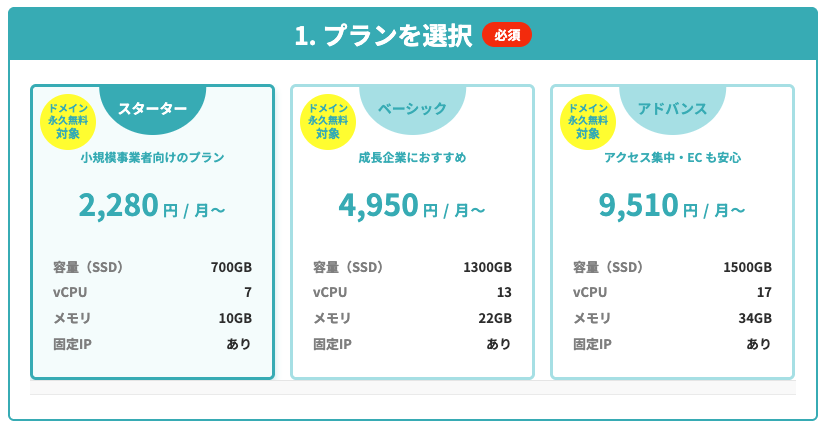
料金プランを選択
ご希望のプラン(スターター / ベーシック / アドバンス)を選びます。
法人サイトには、まずはスタータープランがおすすめです。
※プランは契約後もコントロールパネルから即時変更できます。
契約期間を選択
契約期間を選びます。
契約期間の選び方
(36ヶ月は月単価が最安)
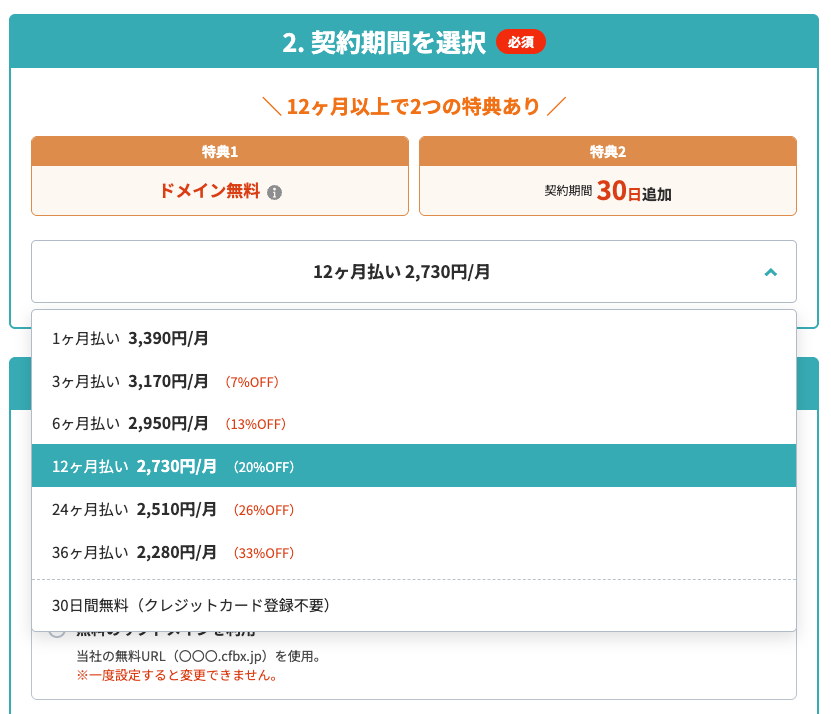
ドメインを無料にしたい方は、お試しではなく「12ヶ月以上の契約」(即本契約)をお選びください。お試し分の30日も本契約期間にそのまま加算されます。
12ヶ月以上で「ドメイン永久無料」 サーバー契約時にお申込みいただいた対象ドメイン1件の取得・移管・更新費が、ずっと無料です。
対象:10種類(.com / .co.jp / .net / .jp / .org / .info / .BIZ / .xyz / .tokyo / .shop)
※初期費用は3ヶ月以上の契約で無料、1ヶ月契約のみ2,200円(税込)。短期(1/3/6ヶ月)も選べますが「ドメイン永久無料」の対象外です。
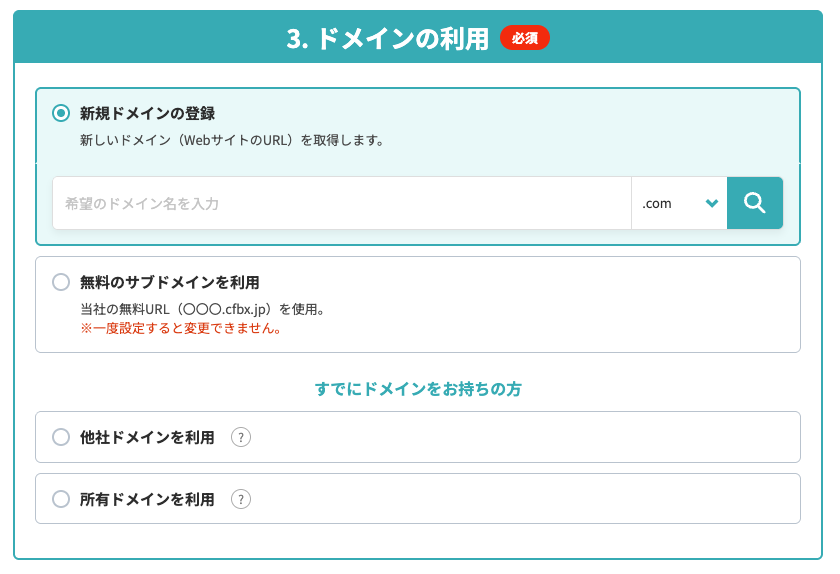
ドメインを設定
利用するドメインを設定します。
新しく始める方は「新規ドメインの登録」をお選びください。12ヶ月以上の契約なら取得・移管・更新費がずっと無料です。
ドメインの選び方
法人サイトなら .co.jp(日本で登記された会社だけが取得できる)か .com(世界でもっとも一般的)がおすすめです。まずはこの2つから選べば十分です。
新しくサイトを立ち上げる対象ドメイン永久無料
他社管理のドメインをカラフルビジネスに集約したい対象ドメイン永久無料
管理会社は変えず、今お持ちのドメインを使う(他社管理 / カラフルビジネス取得済みの両方)
テスト目的での利用
※「移管」(管理会社を変更)と「所有ドメインの利用」(管理先はそのまま)は別物です。
WordPress快速セットアップ(任意)
WordPressで公開する場合は「快速セットアップを利用する」を選択します。
独自ドメインの取得・設定、WordPressのインストール、SSL(https化)までを申込フォーム上で完結できます。
他社サーバーからの移転をご希望の場合は本ステップを使わず、[サーバー移転]タブの手順をご参照ください。
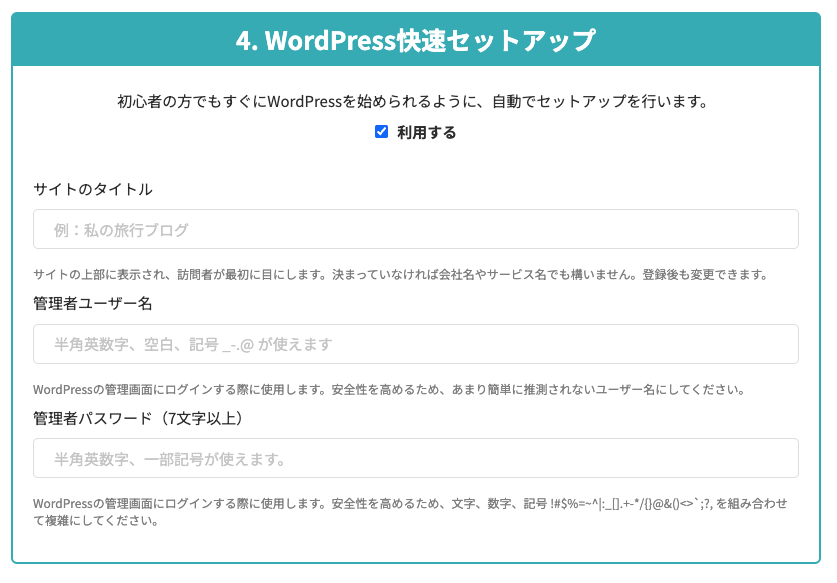
お客さまに入力いただくのは次の3項目だけです。
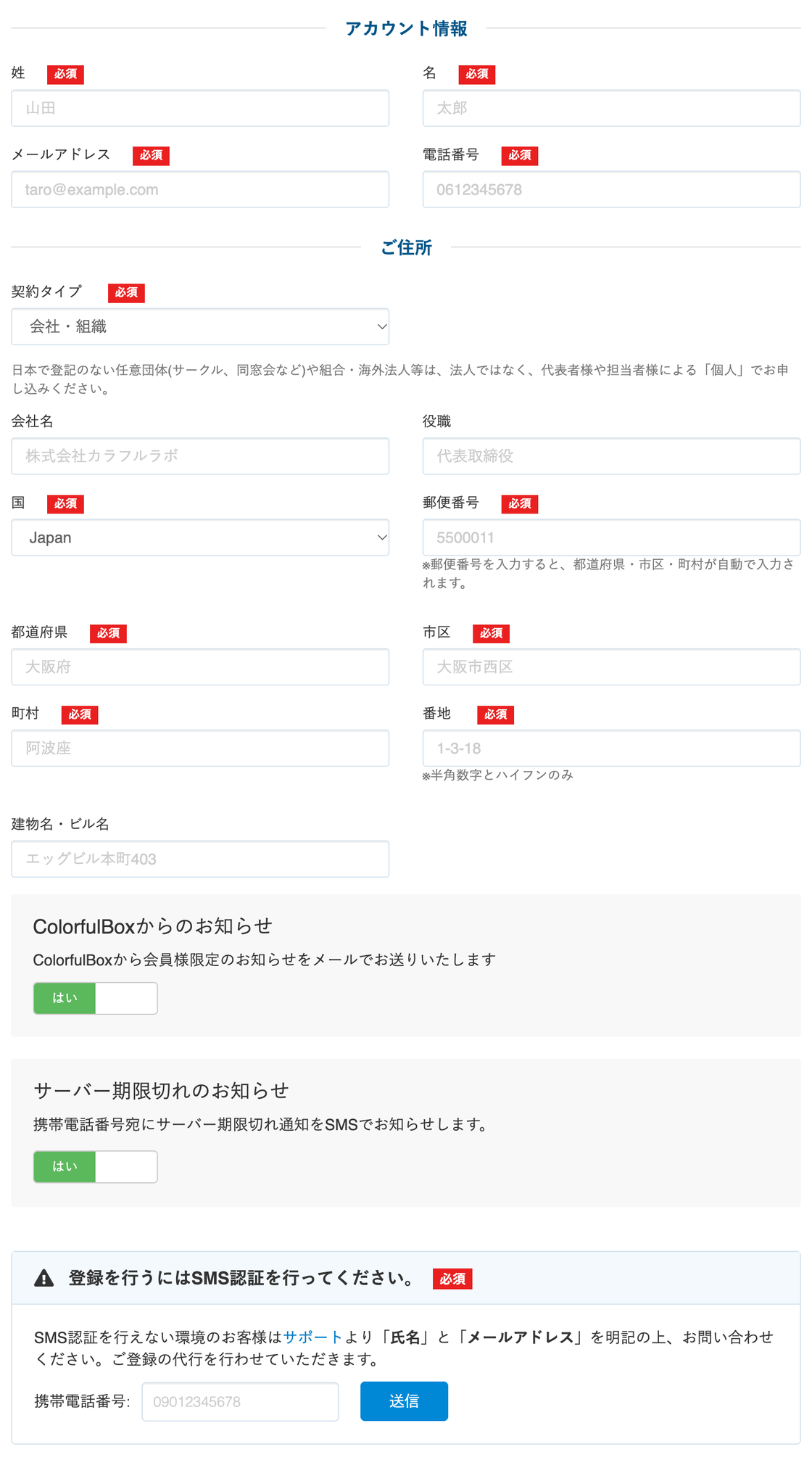
アカウント情報・SMS認証
ご契約者さまの情報(お客さま情報・ご住所)を入力し、SMSで本人確認を行います。
入力したメールアドレスは、契約・障害・更新の重要なお知らせをお送りする大切な連絡先になります。
※SMS認証をご利用になれない場合は、サポートまでお問い合わせください。
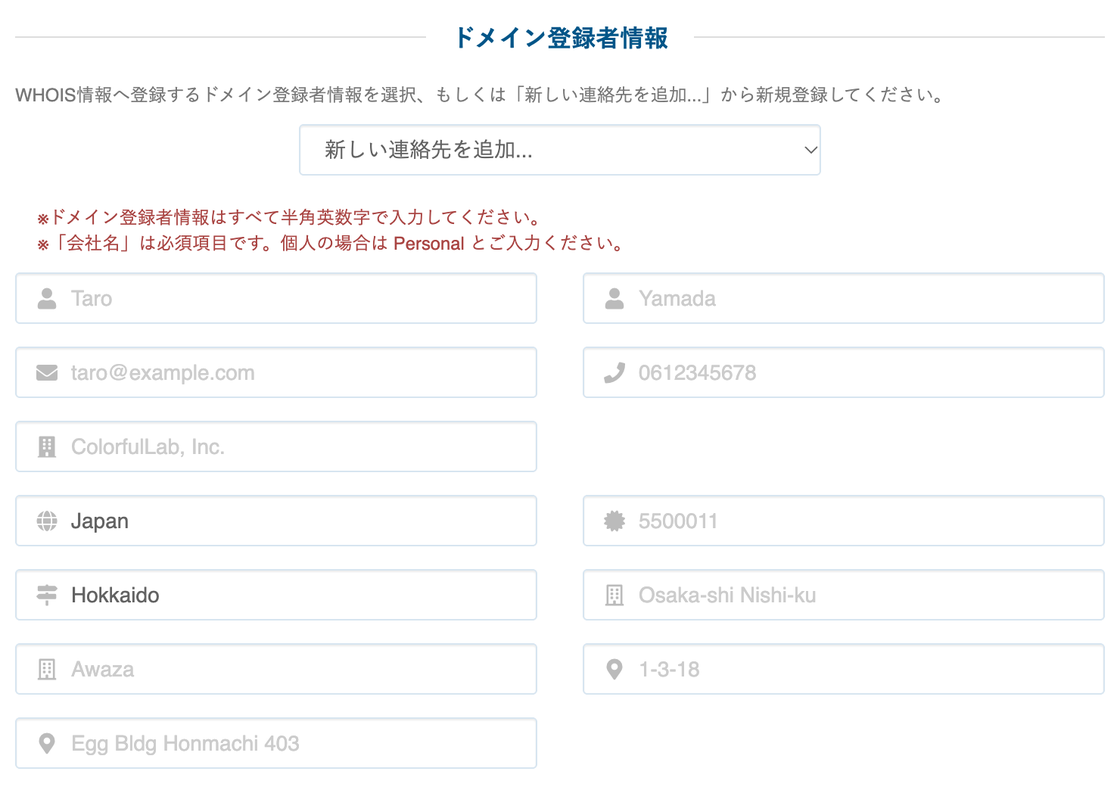
ドメイン登録者情報(Whois情報)※新規取得・移管時のみ
ドメインの登録者情報(Whois情報)を入力します。
「Whois情報公開代行」を無料でご利用でき(.jpは自動適用)、適用するとお客さまの情報は公開されず、カラフルビジネスの情報が代理公開されます。
「会社名」は必須で、個人の場合は「Personal」と入力します(すべて半角英数字。「所有ドメイン / サブドメイン」選択時は本ステップをスキップ)。
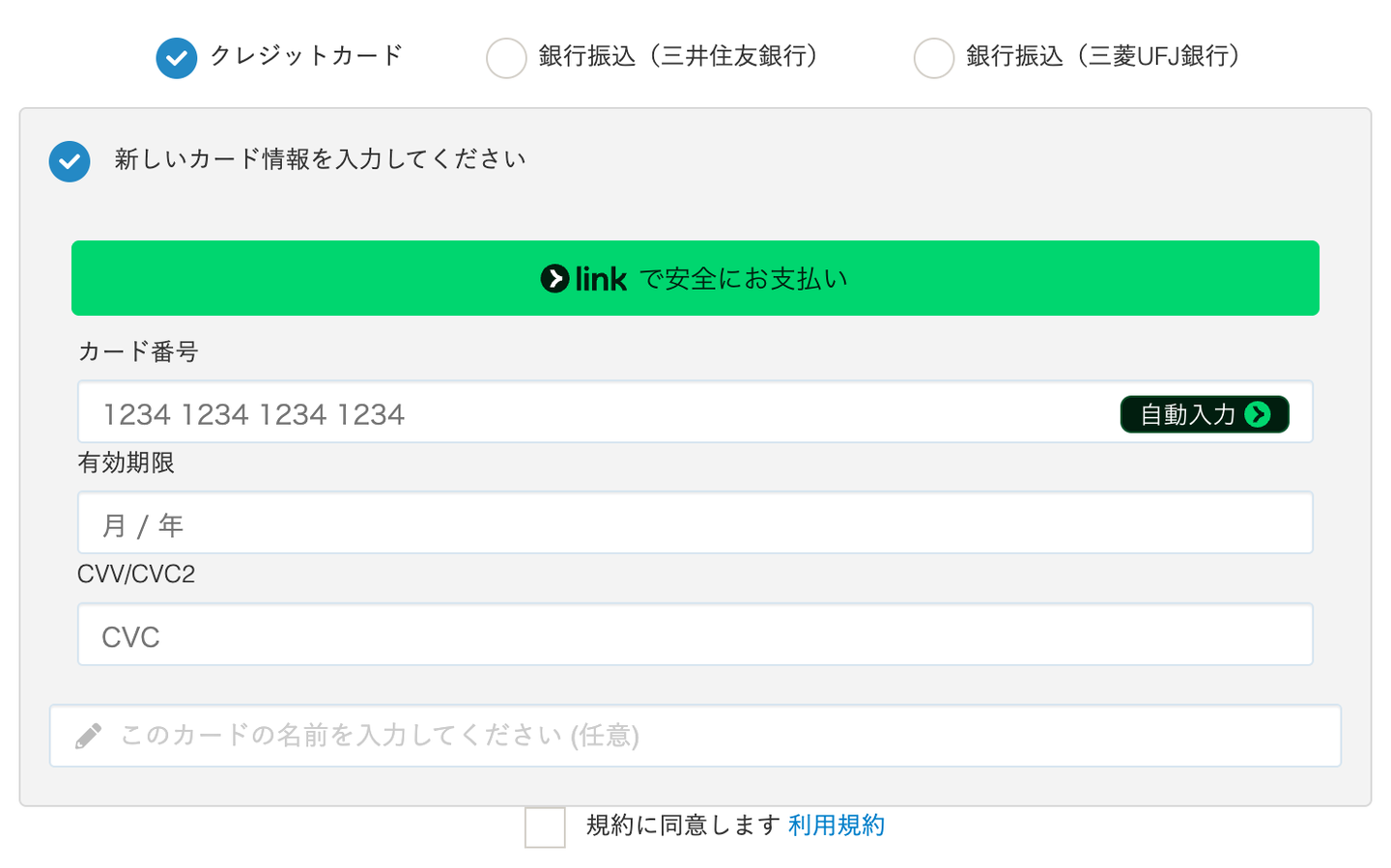
お支払い方法を選択
お申込み手続き(カート)では、以下のお支払い方法をお選びいただけます。



VISA / Master / JCB / AMEX / ダイナース / ディスカバー (3Dセキュア認証対応カードのみ)


三菱UFJ銀行 / 三井住友銀行(当社の受取口座)口座情報はお申込み後にご案内します。振込手数料はお客様負担です。

PayPal残高・登録カードからお支払いいただけます。
「注文を確定する」でお申込みは完了です。お支払いの確認がとれると本契約がスタートし、続いてサーバーの設定が完了した時点でご利用いただけます。
お手続きの中で、次のメールが届きます(すべて [email protected] から)
① お申込み直後 / 「ご注文受付完了のお知らせ」 = ご注文内容の確認
② お支払いの確認後 / 「請求書のお支払いの確認」 = お支払いの領収書
③ サーバー設定の完了後 / 「サーバーアカウント設定完了通知」 = サーバー管理画面(cPanel)のログイン情報。この受信時点でご利用開始。(※ログイン情報を含むため必ず保管)
本契約の特典:契約期間に+30日(課金なしの延長)。12ヶ月以上のご契約+対象ドメイン1件の同時申込で、独自ドメイン(.co.jp含む10種)がサーバー契約中ずっと無料。
ドメイン・SSLの反映:独自ドメインでアクセスできるようになるまで数時間〜2日、SSL(https)の自動設定は反映まで最大24時間ほど。その間は仮URL/IPで表示・確認できます。
※お支払いから3営業日以上経っても「設定完了通知」が届かない場合は、サポートまでご連絡ください。
お支払いが確認できると自動的に本契約へ移行し、そのまま継続してご利用いただけます(確認の目安:クレジットカードは即時、銀行振込は約3営業日、PayPalによる残高チャージは即時〜数時間)。お支払いごとに「領収書」メールも自動送信されます。
万一、お支払いから3日以上経っても本契約に切り替わらない場合は、サポートまでご連絡ください。
サーバー移転の流れ
他社で運用中のサイトを、止めずにカラフルビジネスへ移す手順です。
ポイントは、新旧のサーバーを一時的に並行して契約し、最後にネームサーバーを切り替えることです。
- お申込み
- ドメイン設定
- データ・メール
移行+動作確認 - 切り替え
旧サーバー解約
プラン・契約期間・ドメインを選択
申込フォームで、以下のとおり選択します。
(移転するドメインは、Step.2で設定します)
※サブドメインは後から変更できませんが、サイトの表示には移転するドメインを使うため、運用上の支障はありません。
お客さま情報・お支払いの入力
ご契約者情報を入力し、SMSで本人確認を行ったあと、お支払い方法を選んで注文を確定します。
(サブドメインを選んだ場合、ドメイン登録者情報(Whois)の入力はありません)
※注文確定後に届く「サーバーアカウント設定完了通知」メールに、サーバー管理ツール(cPanel)のログイン情報が記載されています。受信後、Step.2へ進んでください。
移行方法ごとの要否を確認
Step.3で使う移行方法にあわせて、以下で要否を確認してください。
(とにかく手早く移したい方・無料)
(プロに任せたい方・有料)
(自分の手で管理したい方・無料)
※WordPress簡単移行ツールをご利用の場合、事前にcPanelでドメインを追加していると「ドメイン登録エラー」となり移行できません。
cPanelでドメインを追加(プラグインで自分で移行する場合のみ)
サーバー管理ツール(cPanel)には、マイページのトップの「登録サービス」で、お申込みいただいたサーバーの「cPanelにログイン」から入ります。
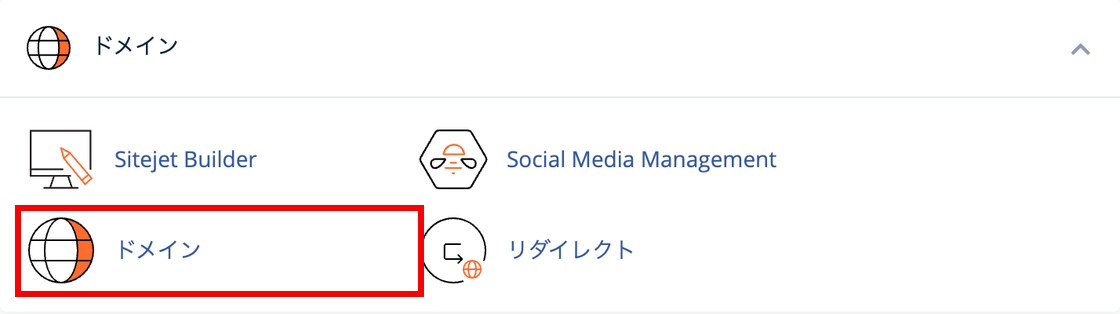
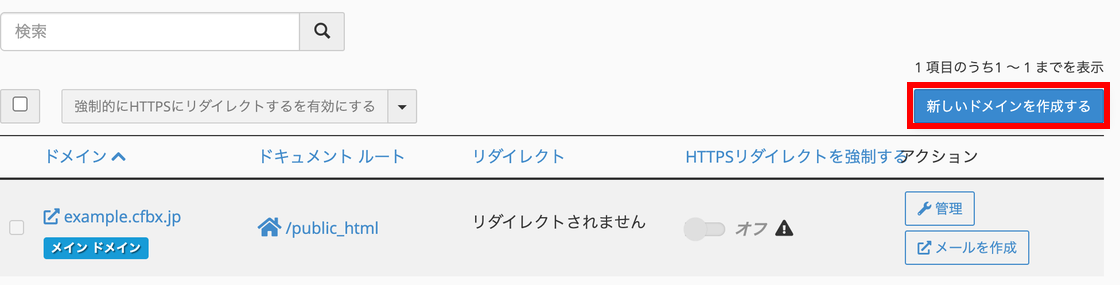
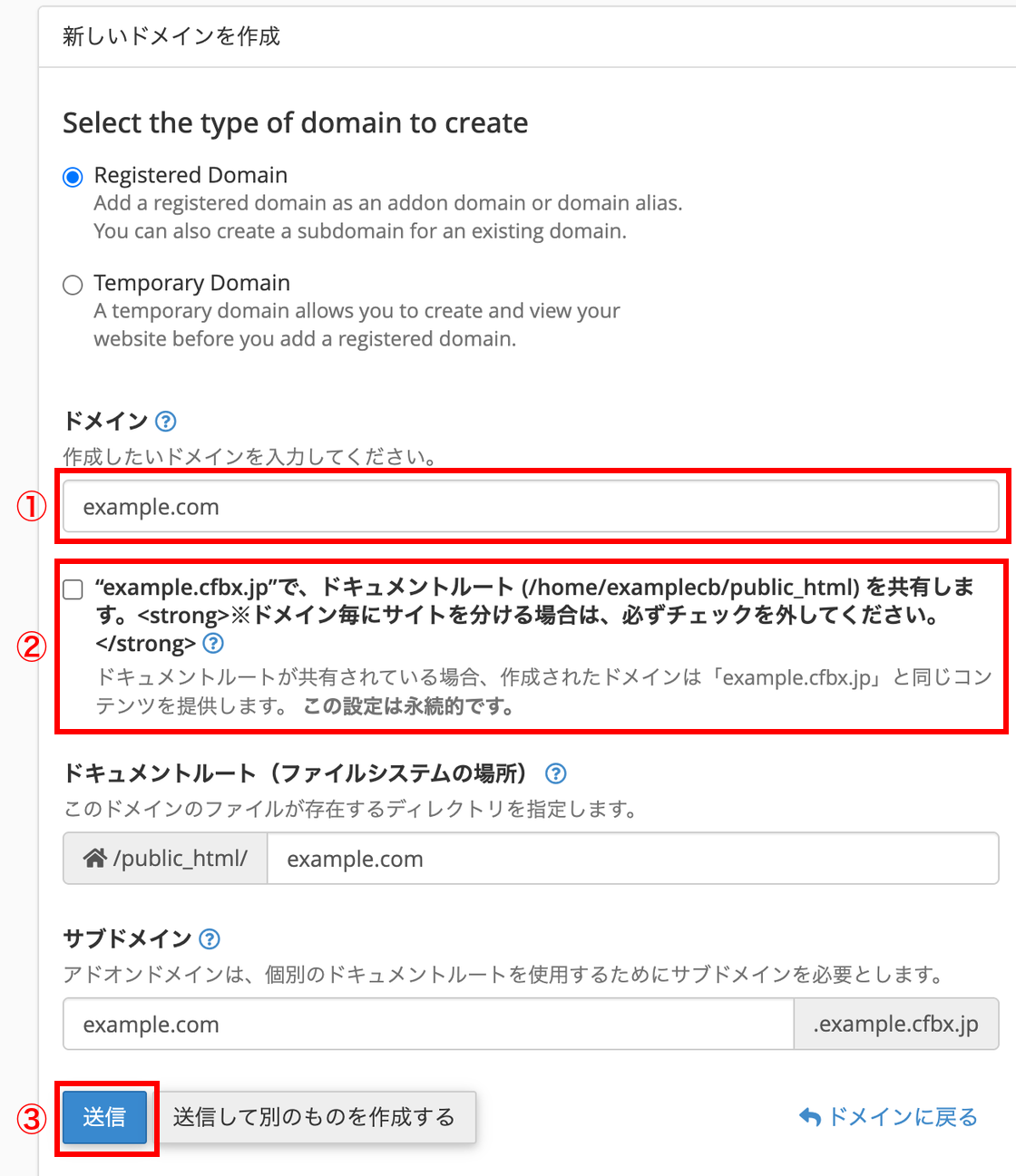
サーバー管理ツール(cPanel)の「ドメイン」→「新しいドメインを作成する」で、種類「Registered Domain」を選び、移転するドメイン名を入力します。「ドキュメントルートを共有します」のチェックを外し、「送信」をクリックします。チェックを外すと表示される「ドキュメントルート」と「サブドメイン」は、自動で入力されたままで構いません。
新サーバー側に「受け皿」を用意する作業です。
※「ドキュメントルートを共有します」のチェックは外してください(ドメイン専用フォルダが作られ、そこへデータを移行します)。独自ドメインのメールをご利用の場合は、Step.3「移行作業」の②メールの移行もあわせて行ってください。
※cPanelで追加したドメインは、DNSゾーンが自動では作られません。Step.4でネームサーバーを変更する場合は、その前に、マイページの「ドメイン」→「DNSの管理」でDNSゾーンを追加してください。

データ移行(3つの方法から選択)
移転元のサイトデータを移行します。サイトの種類・スキル・スピード感にあわせて、以下からお選びください。
WordPress簡単移行ツール
こんな方に
とにかく手早く
簡単に移したい
プラグインで自分で移行
こんな方に
費用をかけず
自分の手で管理したい
WordPress移行代行
こんな方に
プロに任せたい
通常は1サイト14,080円税込
※WordPress簡単移行ツールは、移行先サーバーにドメインを追加していない状態でご利用ください(Step.2参照)。
※WordPress簡単移行ツールは、マイページ上部メニューの「オプション」から利用できます。移行元のWordPressで2段階認証を使っている場合は、移行の前に解除してください。マルチサイトと、WordPress.comからの移行には対応していません。
※WordPress以外のサイトは、FTPソフトでデータをアップロードして移行します。
メールの移行
メールアカウントは、移行先サーバーにドメインが登録されてから作成できます。WordPress簡単移行ツール・WordPress移行代行の場合はデータ移行の完了後に、プラグインで移行する場合はStep.2でドメインを追加した後に作成してください。
独自ドメインのメールをご利用の場合は、ネームサーバー切替の前に、新サーバー側にも同じメールアカウントを用意します。
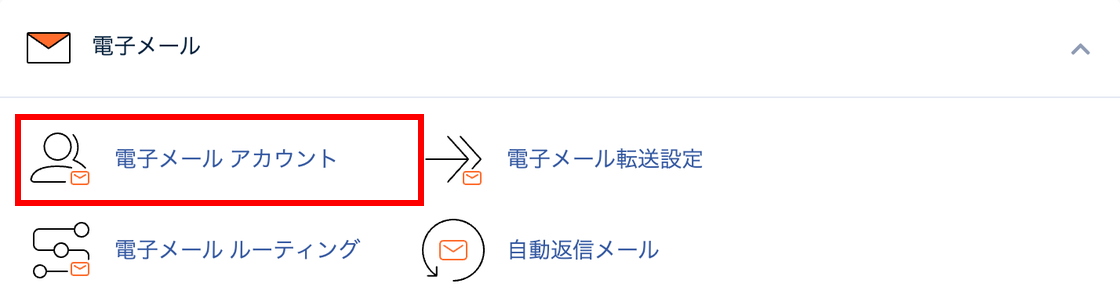
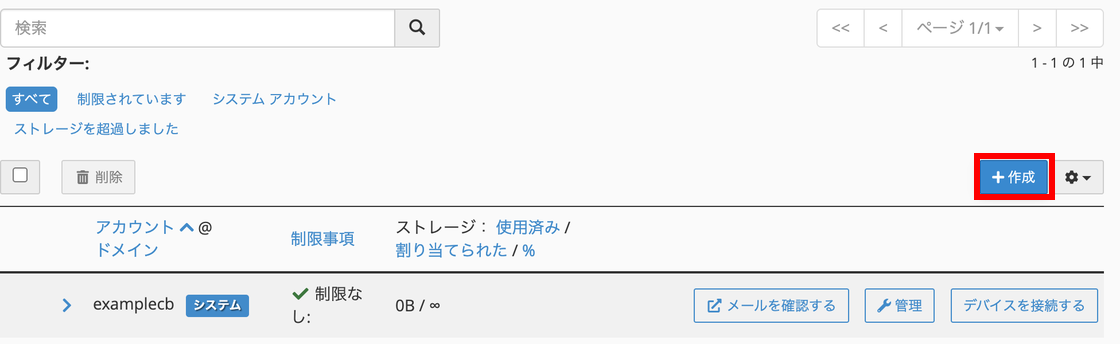
サーバー管理ツール(cPanel)の「電子メール」→「電子メール アカウント」を開き、「+作成」をクリックします(cPanelには、マイページのトップの「登録サービス」の「cPanelにログイン」から入ります)。
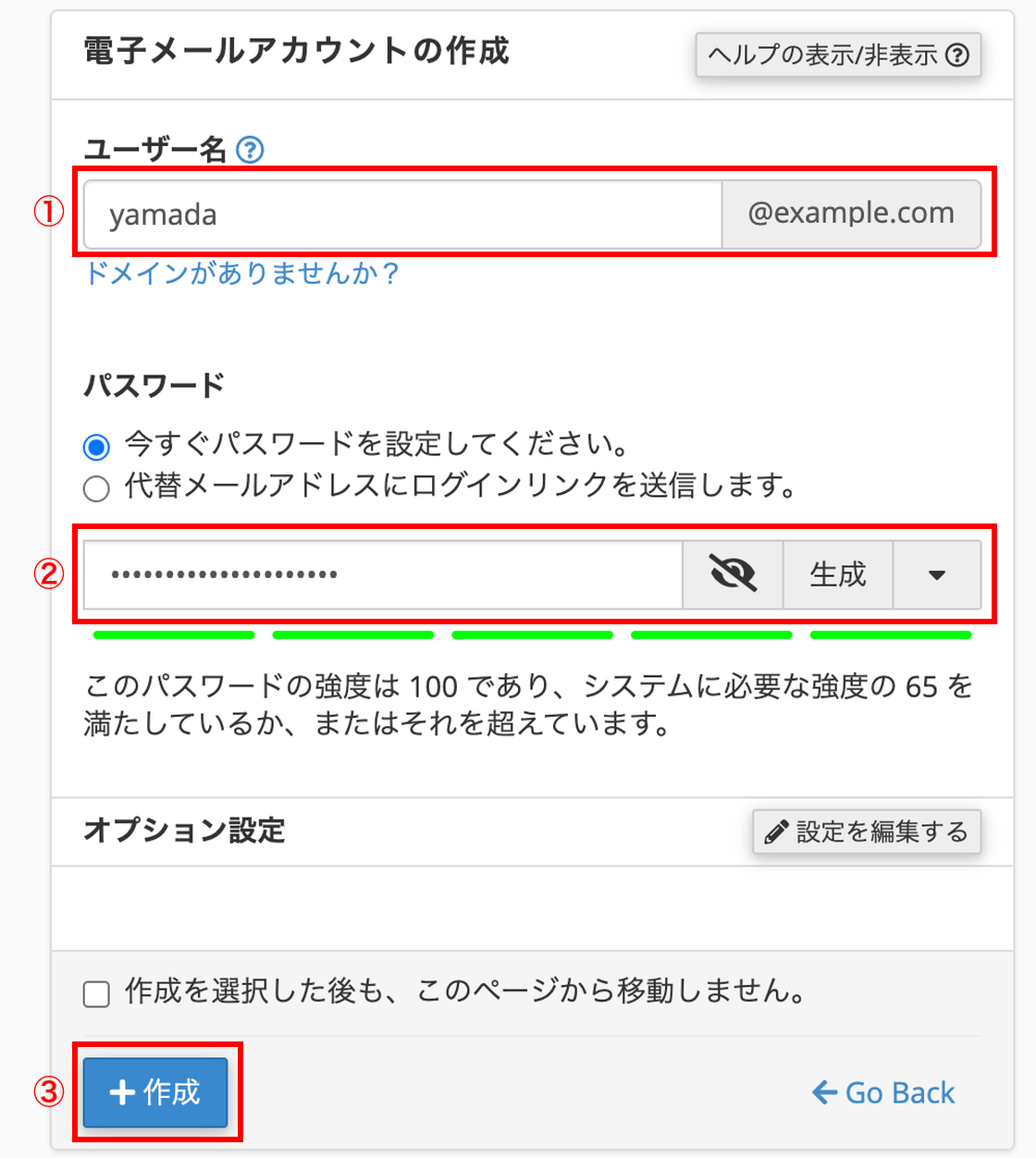
表示された作成フォームで、移転元アドレスのユーザー名(@の左)を入力します。@の右が移転するドメインになっていることを確かめ(ドメインが複数ある場合は選びます)、パスワードを設定して「+作成」をクリックします(複数あれば同数を同アドレスで)。
あわせて、お使いのメールソフトにも新サーバー宛の同じ設定を追加します(設定値は、作成後に各アカウント行へ表示される「デバイスを接続する」から確認できます)。
※ネームサーバーの反映完了までは新旧どちらに届くか予測できないため、新旧両方のメール設定を残し、どちらでも受信できる状態にしておきます(メールを使わないドメインは本ステップ不要)。
※転送や自動返信を設定している場合は、新サーバーでも設定し直してください。
※受信済みのメールは、新サーバーへ自動では移りません。メールをサーバーに残したまま読む設定(IMAP)でお使いの場合は、旧サーバーを解約する前に、メールソフトで新サーバーのフォルダへコピーするか、パソコンに保存してください。
動作確認・SSL事前準備
ネームサーバーを切り替える前に、移行先でサイトが正しく表示・動作するかを確認します。この工程は少し専門的です。
難しい場合は①の「WordPress移行代行」にお任せいただければ、動作確認やSSLの準備まで含めて代行します。
ご自身で確認する場合は、お使いのPCの「hostsファイル」に「移行先サーバーのIPアドレス+独自ドメイン」を書き加えると、ネームサーバーを切り替える前でも、自分のPCだけ独自ドメインのまま移行先の表示を確認できます(WordPressなどドメインに依存するサイトはこの方法が確実です。サーバーのIPはマイページの「サーバー情報の確認」、またはサーバー管理ツール(cPanel)の右側「一般情報」の「専用 IP アドレス」で分かります)。
表示をざっと見るだけなら、無料サブドメイン(◯◯◯.cfbx.jp)でも確認できます。SSL(サイトのhttps化)については、無料独自SSL(Let's Encrypt)が、ネームサーバーを移行先へ向けたあとに自動で発行・反映されます。
すでにhttps化済みで切替時の不通を避けたい場合は、移行元で購入したSSL証明書を事前にインストールしておく方法もあります(難しい場合はサポートへご相談ください)。
ネームサーバーの切り替え
データ移行・メール設定・動作確認が完了したら、いまドメインを管理している会社の管理画面で、ネームサーバーを下記の2つに変更します。お名前.comやムームードメインなど、ドメインを取得した会社の管理画面にログインし、「ネームサーバーの設定 / 変更」のメニューから行います(カラフルビジネスで取得・移管済みのドメインは、マイページから変更できます)。
変更が反映されると、徐々にアクセスがカラフルビジネスへ切り替わります。
ネームサーバー1: ns1.cbsv.jp
ネームサーバー2: ns2.cbsv.jp
※ネームサーバーを変更する前に、次の2点をご確認ください。追加しないまま変更すると、サイトやメール、外部サービスが使えなくなります。
・移転するドメインのDNSゾーンを、マイページの「ドメイン」→「DNSの管理」で追加済みであること(cPanelやWordPress簡単移行ツールで追加したドメインは、DNSゾーンが自動では作られません)
・Google Workspace などのメールや外部サービス用の設定(DNSレコード)を、いまのDNSに独自に追加している場合は、同じ設定をカラフルビジネスのDNSにも追加済みであること
※無料トライアル中に切り替える場合は、トライアル期間が終わるまでに本契約へお切り替えください。期間が終わるとサーバーが停止し、サイトとメールが止まります。
※ネームサーバーを変えずに、いまのDNSの設定画面で、サイト(とメール)の宛先をカラフルビジネスのサーバーに向ける方法もあります(DNSの管理をいまの会社のまま続けたい場合)。IPアドレスを直接指定するより、サーバー名を指定する方法(ALIAS・CNAME)をおすすめします。
※世界中のDNSへ反映されるまで数時間〜数日かかります。切替中は接続先が予測できないため営業時間内の切替を推奨します。切替の完了を確認してから旧サーバーを解約してください。
※旧サーバーを解約する前に、次の点をご確認ください(解約の手続きは、ご契約中の会社の案内に沿って行ってください)。
・サイトが新サーバーで表示されている
・メールが新サーバーに届いている
・受信済みのメールとサイトのデータを保存した
・ドメインが旧サーバーの契約に含まれていない(含まれている場合、解約でドメインも失うことがあります)
・hostsファイルに書き加えた行を削除した
移転完了
ネームサーバーの反映が完了し、すべてのアクセス・メール受信がカラフルビジネスに切り替わったことを確認できれば移転完了です。お疲れさまでした。
 無料で相談する
よくあるご質問
1ヶ月単位でご契約でき、最低利用期間の縛りはありません(初期費用は3ヶ月以上の契約で無料、1ヶ月契約のみ2,200円税込)。
30日間の無料トライアル期間中に解約した場合、料金は一切発生しません。クレジットカードのご登録も不要です。
コントロールパネルから領収書を発行でき、見積書・請求書の発行にも対応しています。お支払い方法も銀行振込をお選びいただけます。
ご契約後もコントロールパネルから上位・下位プランへ即時変更できます。
安心のサポート体制
お申込み前のご相談から運用中のトラブルまで、複数の窓口でサポートします。

ライブチャット

お問い合わせフォーム(メール)

マニュアル・よくある質問

電話サポート(コールバック型)
「設定が分からない」「移転手順で困った」など、お気軽にお問い合わせください。
お知らせ
サービスに関するお知らせ、メンテナンス・障害情報を掲載します。