
「WixとWordPressはどちらがおすすめ?」
このような疑問を持つ方に向けて、この記事ではWixとWordPressを徹底比較します。
WixとWordPressはともに人気のCMSであり、Webサイトを制作する目的により向き・不向きがあります。
それぞれの特徴を適切に理解し、WixとWordPressのどちらでWebサイトを制作すべきかを判断しましょう。
記事の後半では、目的別にどちらのツールが適しているかについても紹介しておりますので、ぜひ参考にしてください。
目次
Wixとは?
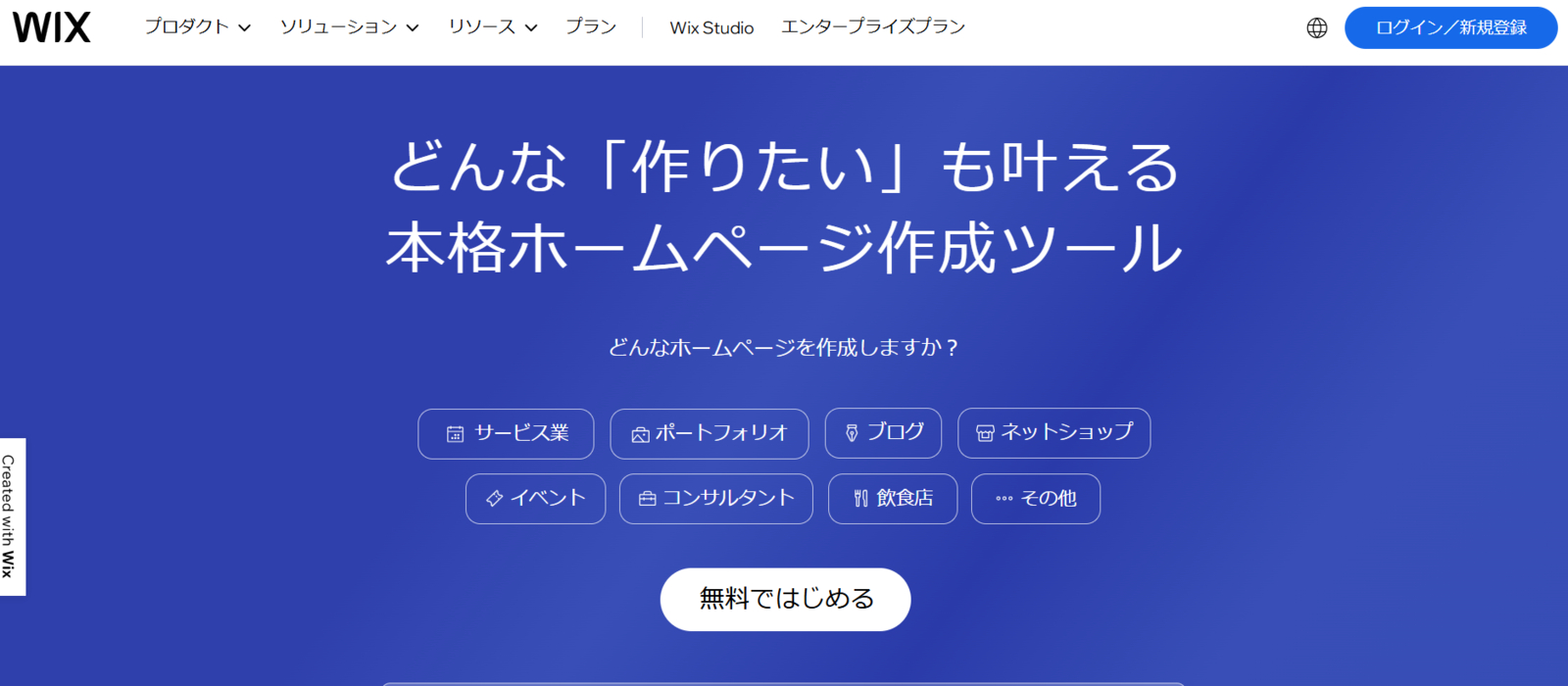
Wixとは、Wordのようにドラッグ&ドロップの直感的な操作でWebサイトを制作できるCMS(Webサイト作成ツール)です。
900種類以上のテンプレートからデザインが選べ、HTMLやCSSなどの専門知識がなくても、短時間で整ったホームページを作成できます。
計5つの料金プランが用意されており、制約はあるものの、無料で利用できる点も魅力です。
全世界で2.8億人以上に利用されている、WordPressと並んで非常に人気のサービスといえます。
WixでWebサイトを制作するメリット
WixでWebサイトを制作する主なメリットは、以下のとおりです。
- ドラッグ&ドロップの直感的な操作で簡単にWebサイトを制作できる
- アカウント登録だけで簡単にWebサイト制作を開始できる
- 必要最小限の機能であれば、無料で使える
- メンテナンスの手間が不要
- サービス運営企業のサポートを受けられる
このような特性から、WordPressと比較してWeb制作初心者や、すぐにホームページを立ち上げたい中小企業などに支持されています。
WixでWebサイトを制作するデメリット
一方、WixでのWebサイト制作には、以下のようなデメリットがあります。
- HTMLやCSSでの編集には制限がある
- デザインや機能の拡張性(高度なEC機能の追加など)に限界がある
- SEO対策(Webサイトを検索結果上位に表示させるための施策)に限界がある
- 無料プランでは独自ドメイン(URLを構成する自分専用の文字列)を設定できない
- 大規模なオウンドメディアやECサイトの運営には適していない
- サーバー(Webサイトのデータを保存する機器)環境を自由に選べない
- ほかのツールへの移行が難しい
- 無料プランは機能の制約(独自ドメインの設定不可など)が多い
このような特性から、HTMLやCSSを用いてWebサイトを自由自在に編集したい、大規模なWebサイトを制作する場合は不向きな可能性があります。
WordPressとは?
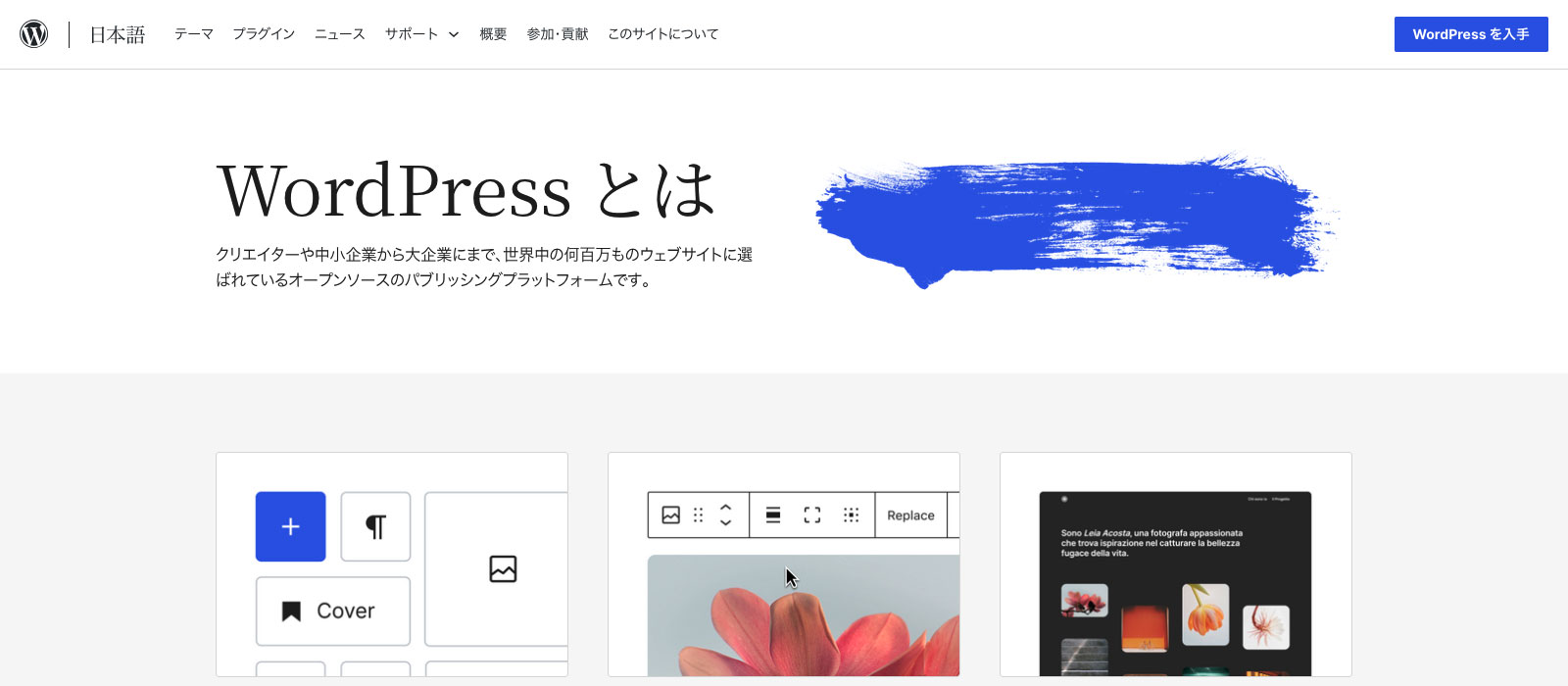
WordPressとは、全世界の43%※以上のWebサイトで利用されているCMSです。
ソースコードが一般公開(オープンソース)されており、誰でも無料でダウンロードや利用、再配布が可能です。
Wixと比較した際の大きな特徴「自由度」であり、サーバー環境やWebサイトのデザイン、機能(高度なEC機能 / SEO対策機能など)を柔軟に設定できます。
実際、企業のコーポレートサイトやECサイト、オウンドメディアなど幅広い用途で活用されています。
WordPressでWebサイトを制作するメリット
WordPressでWebサイトを制作する主なメリットは、以下のとおりです。
- CSSやHTMLを用いてデザインや機能を自由に編集できる
- デザインテーマ(デザインや機能をまとめたファイル)を設定できる
- プラグイン(拡張機能)でさまざまな機能(高度なEC機能など)を導入できる
- サーバー(Webサイトのデータを保存する機器)環境を自由に選べる
- ページ数が増えても管理しやすい
- WixよりもSEO(ページを検索結果の上位に表示させるための施策)に強い
- 利用者が多く、情報収集が容易
自由度やカスタマイズ性が大変高いことから、基本的にはどのようなWebサイトにも対応できます。
特に、本気で集客や収益化を目指す方には、WixよりもWordPressのほうが適しているでしょう。
WordPressでWebサイトを制作するデメリット
メリットが多いWordPressでのWebサイト運営ですが、以下のようなデメリットもあります。
- Wixよりも導入が若干手間(サーバーの契約やインストールなどが必要)
- Wixほど直感的な操作でWebサイトを制作できない
- オープンソースであるためサポートを受けられない
- 管理やセキュリティ対策を自分でする必要がある
ただし、Webサイトのデータを保存するサービス「レンタルサーバー」でサポートやセキュリティ対策サービスが提供されているケースも多いです。
また、導入が手間といっても、ワンクリックでWordPressをセットアップできる機能を搭載しているレンタルサーバーがほとんどでしょう。
例えば、「カラフルボックス」では「WordPress快速セットアップ」やセキュリティ対策機能などを提供しており、Web制作初心者でも迷わずにサイトの運営を開始できます。
Wixよりも専門知識が必要なのは確かですが、初心者でも問題なくWordPressを利用できているケースも多いので、不安になる必要はありません。
▼カラフルボックスでWordPressを始める方法はこちら!▼
 【超初心者向け】WordPressブログの始め方を簡単にわかりやすく解説
Webサイト制作で必要なサーバー・ドメインの関係性
WixやWordPressなどのツールに関係なく、Webサイトを制作する際は、以下の2つを用意する必要してください。
- サーバー:Webサイトのデータを保存する場所
- ドメイン:URLを構成する文字列(赤字がドメイン)
(例)https://www.colorfulbox.jp
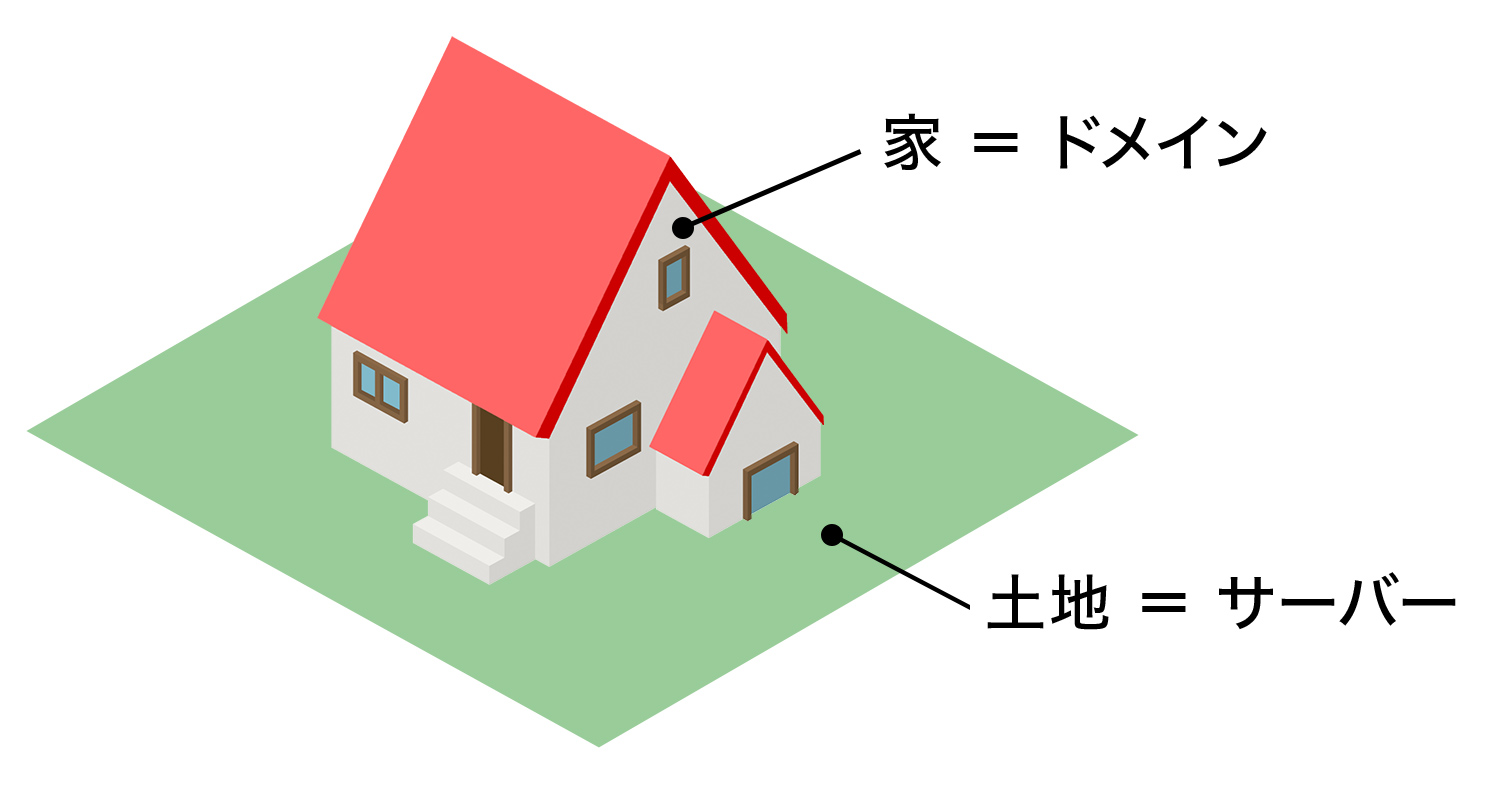
Webサイトを「建物」に例えると、サーバーは建物を建てるための「土地」にあたります。
データを保存する「土地(サーバー)」がなければ、「建物(Webサイト)」は建てられないので、使用するCMSにかかわらず用意は必須です。
一般的には、サーバー環境をレンタルできるサービス「レンタルサーバー」を契約して、データを保存します。
また、URLを構成する文字列「ドメイン」は、建物の「住所」に例えられます。
Webサイトを構築しても(建物を建てても)、URL(Web上の住所)がなければ、ユーザーはWebサイトにアクセスできません。
ドメインの種類は大きく以下の2つに分けられます。
- 独自ドメイン:ほかとは被らない自分専用の文字列
- 共有ドメイン:ほかのユーザーと共有して利用する文字列
ビジネス目的でWebサイトを制作する場合は、独自ドメイン取得がおすすめです。
年間数千円の維持費はかかりますが、対外的な信用力が高く、SEOでも有利な傾向があります。
実際、共有ドメインでビジネス向けのWebサイトを運用しているパターンはほとんど見られません。
Wixは「土地・住所・建物がセットになった賃貸型」
上記の例に当てはめると、Wixは土地・住所・建物がセットになった賃貸型です。
Wixというサービス上でWebサイト(建物)を構築でき、サーバー環境(土地)やドメインサービス(住所)もすべて一まとめにして提供されています。
そのため、Wixさえ契約すれば、そのままWebサイトの作成・運営(入居)を開始することが可能です。
言い換えると、サーバー環境やドメインサービスは自由に選択できず、サービスの仕様内でWebサイトを構築しなければなりません。
WordPressは「土地と住所を自分で用意して自由に建てる」
一方、WordPressは「土地と住所を自分で用意して自由に建物を建てる」仕様です。
WordPressはあくまでWebサイト(建物)を作るためのツールであり、建物を建てる土地(サーバー)や住所(ドメイン)は自分で調達する必要があります。
そのため、自分のWebサイト(建物)を建てる土地や住所を自由に決めたい方には最適です。
WordPressというツール自体もWixよりデザインや機能の自由度がかなり高く、オーダーメイドのWebサイト(建物)を構築できます。
ただし、土地や住所、建物を自分で手配するのが手間と感じる方もいるでしょう。
サーバーとドメインを一緒に取得できて、WordPressの簡単インストール機能を搭載したサービスも多いですが、Wixと比べて建物に住み始めるまでの手続きは多いです。
WixとWordPressの違い【徹底比較】
←スマホの場合は横スクロールできます→
| 比較項目 | Wix | WordPress |
|---|---|---|
| 費用 | ・独自ドメインの維持費:2,000~4,000円程度 / 年 ※1契約につき1つのWebサイト | ・レンタルサーバー:数百円~2,000円程度 / 月 ・独自ドメインの維持費:2,000~4,000円程度 / 年 ※1契約で複数サイトを運営可能 |
| デザイン性 | ・HTMLやCSSでの編集には制限あり |
・豊富なデザインテーマでWebサイトに適したデザインを設定可能 |
| 機能の拡張性 | ・「Wix App Market」内にある機能が基本 ※標準機能はWordPressより豊富 | ※標準機能はWixより少ない |
| 独自ドメイン | ・Wixのサービス内で取得できる |
・レンタルサーバーまたはドメイン管理サービスで取得 |
| サーバー環境 | ・自社内でサーバーを用意(オンプレミスサーバー)することも可能 | |
| 編集の しやすさ |
・テキストエディタでHTML入力も可能 | |
| SEO対策 | ・独自のSEO対策機能あり ・表示速度が課題と感じる声がある |
・SEOの情報が豊富 ・表示速度の改善をしやすい |
| 導入の手間 | ||
| サポート体制 | ・セキュリティ対策機能の提供あり |
・セキュリティ対策を自ら導入する必要がある ※レンタルサーバーがサポートを提供しているケースあり |
| データ管理 |
WixとWordPressを比較した際に、特に違いが出るのは以下の10要素です。
- 費用
- デザイン性
- 機能の拡張性
- 独自ドメイン
- サーバー環境
- 編集のしやすさ
- SEO対策
- 導入の手間
- サポート体制
- データ管理
ここでは、WixとWordPressについて上記の10要素を比較します。
費用
| Wix | WordPress | |
|---|---|---|
| 費用 | ・独自ドメインの維持費:2,000~4,000円程度 / 年 ※1契約につき1つのWebサイト |
・レンタルサーバー:数百円~2,000円程度 / 月 ・独自ドメインの維持費:2,000~4,000円程度 / 年 ※1契約で複数サイトを運営可能 |
Wixでは、無料プランを含む以下の5つの料金プランが提供されています。
| 料金プラン | 主な特徴 |
|---|---|
| 無料 | ・独自ドメインの設定不可 ・Wixの広告が表示される ・500MBまで利用可能 |
| パーソナル (1,300円 / 月) |
・独自ドメインを設定可能 ・2GBまで利用可能 ・個人サイトやフリーランス向け |
| スモールビジネス (2,300円 / 月) |
・独自ドメインを設定可能 ・50GBまで利用可能 ・個人事業主や小規模の店舗におすすめ |
| ビジネス (2,700円 / 月) |
・独自ドメインを設定可能 ・100GBまで利用可能 ・本格的なビジネスやネットショップ運営におすすめ |
| ビジネスプライム (13,500円 / 月) |
・独自ドメインを設定可能 ・容量無制限 ・最上級の機能(マーケティングツールなど)で事業の成長を加速できる |
Wixを本格的なビジネスで利用する場合、スモールビジネスプラン以上が現実的です。
つまり、Wixの料金2,300円 / 月〜と独自ドメインの維持費2,000~4,000円程度 / 年の費用が発生します。
一方、WordPressなら、月額数百円〜2,000円程度のプランでも、Wixの上位プラン以上のデータ容量を利用可能です。
また、「WordPressは必ずサーバー代がかかる」と思われがちですが、実は無料のレンタルサーバーを使ってコスト0円で始める方法も存在します。
「まずはリスクなしで試してみたい」という方は、以下の記事で選び方を解説しているので、ぜひ参考にしてください。
【WordPress対応】無料レンタルサーバーおすすめ7選|選び方や注意点も解説【広告なし有】
デザイン性
| Wix | WordPress | |
|---|---|---|
| デザイン性 | ・HTMLやCSSによる編集には制限あり | ・豊富なデザインテーマでWebサイトに適したデザインを設定可能 |
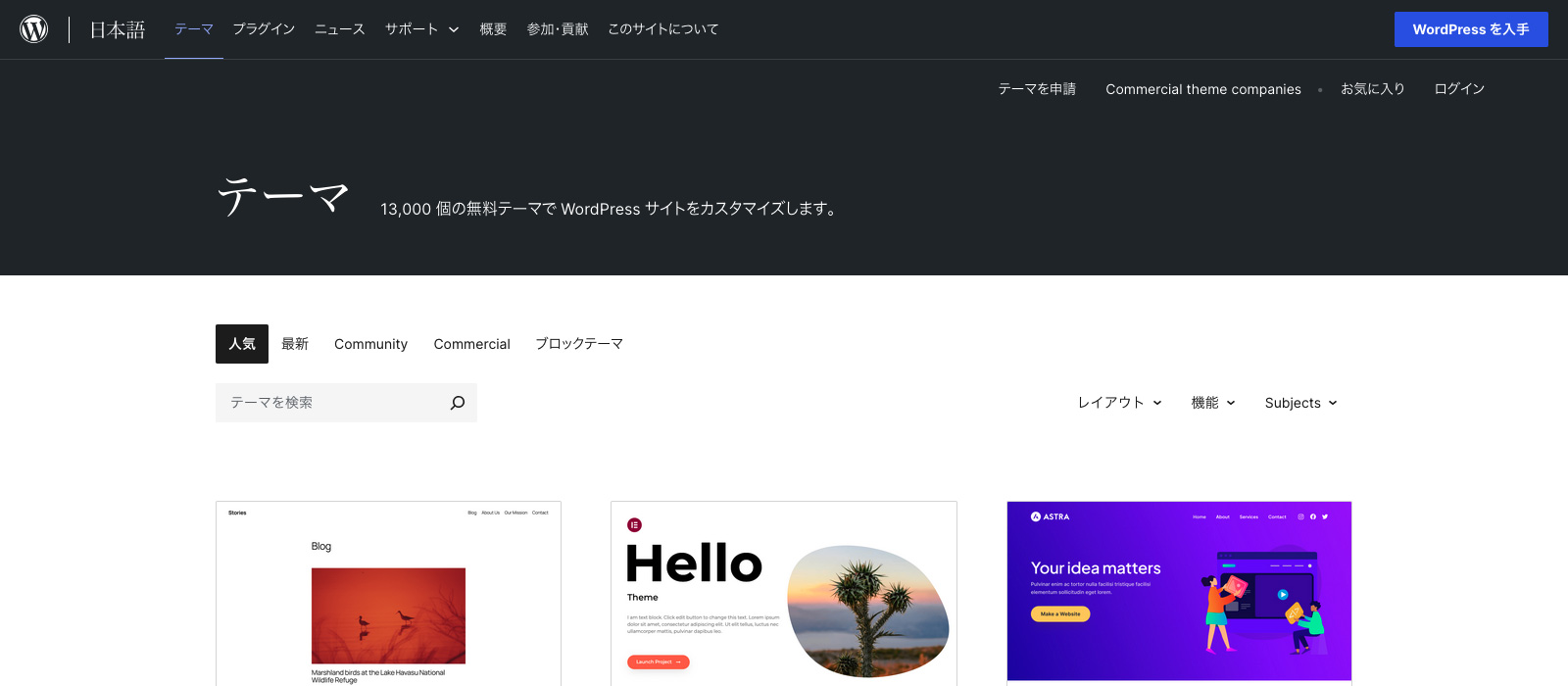
Wixは900種類以上のテンプレートからWebサイトのデザインを選択できます。
ただし、HTMLやCSSを用いた高度な設定(余白やフォントの調整など)には限界があります。
また、一度選んだテンプレートは変更できず、デザインを変えるにはWebサイトを新たに作り直さなければなりません。
一方、WordPressなら、HTMLやCSSを用いて自由にデザインをカスタマイズできます。
基本となるデザインは豊富なWordPressテーマから選択でき、もちろん後からの変更も可能です。
Wixでも十分にビジネス向きデザインを設定できますが、WordPressであればよりオリジナリティを出せるうえ、事業のテイストに合わせて柔軟に変更できます。
機能の拡張性
| Wix | WordPress | |
|---|---|---|
| 機能の 拡張性 | ・「Wix App Market」内にある機能が基本 ※標準機能はWordPressより豊富 | ※標準機能はWixより少ない |
Wixは仕様の範囲内でしかWebサイトの機能(高度なEC機能など)を拡張できません。
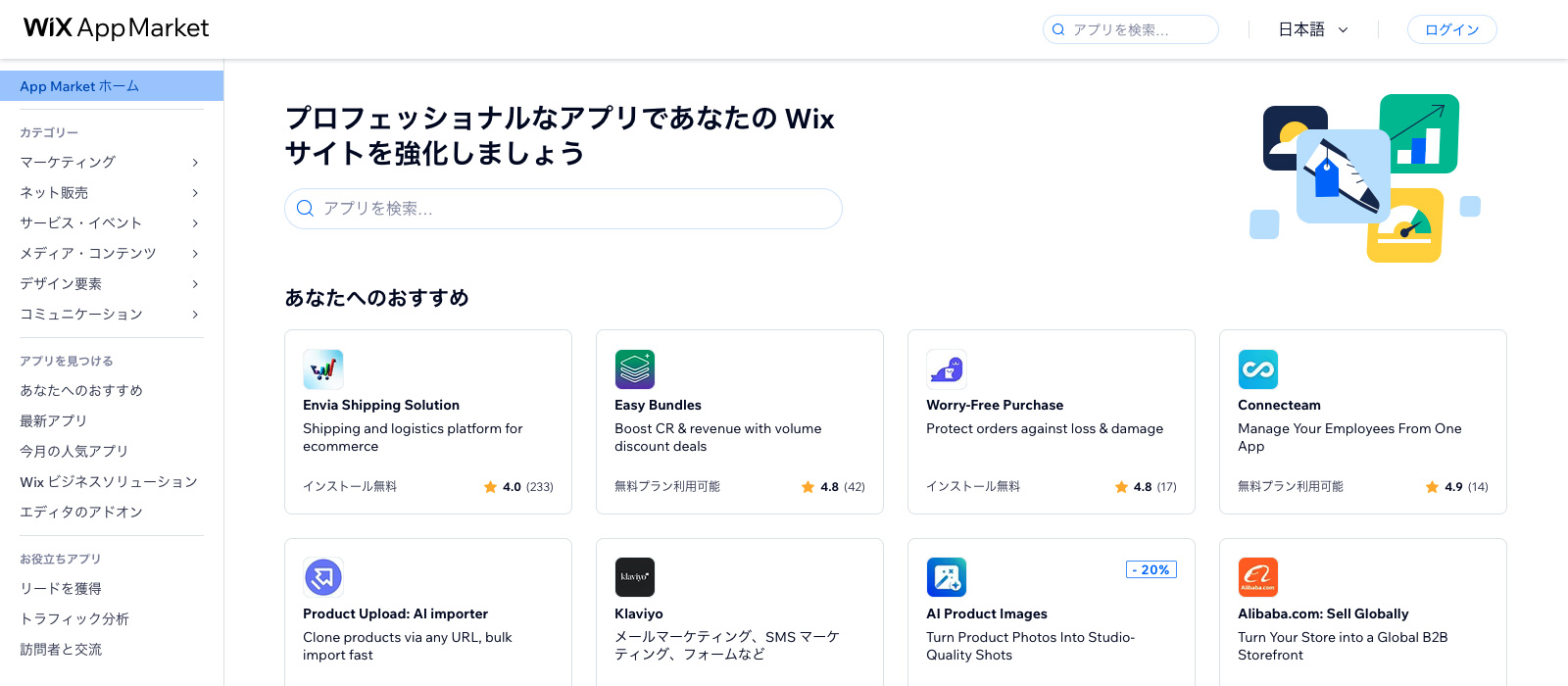
通常は「Wix App Market」から機能を追加します。
基本的な用途であれば極端に不便を感じることは少ないでしょう。
また、標準の搭載機能はWordPressよりも充実しています。
一方、WordPressは、非常に多くの拡張機能(プラグイン)から自由に追加できます。
プラグインは日々新しい機能が登場し、無料利用できるものも多いです。
Wixと比較すると、WordPressは必要最低限の標準機能であり、プラグインによる機能拡張が前提となっています。
独自ドメイン
| Wix | WordPress | |
|---|---|---|
| 独自ドメイン | ・Wixのサービス内で取得できる |
・レンタルサーバーまたはドメイン管理サービスで取得 |
Wix(有料プラン)とWordPressは、ともに独自ドメインの設定は可能です。
Wixはサービス内で独自ドメインを取得できるので管理が容易です。
一方、WordPressの場合はドメイン管理サービスも行っているレンタルサーバー、または異なるドメイン管理サービスで取得します。
レンタルサーバーと同一サービスで独自ドメインを取得すれば、一括管理できて便利なため、サービス選択時の参考にしてください。
ただし、Wixの無料プランは独自ドメインを設定できないので要注意です。
サーバー環境
| Wix | WordPress | |
|---|---|---|
| サーバー 環境 | ・自社内でサーバーを用意(オンプレミスサーバー)することも可能 |
WixでWebサイトを運営する場合、Wixのサーバーを使うことになります。
個別にサーバー契約が不要というメリットはありますが、アクセス集中時に表示速度が低下するという意見も見られるため要注意です。
一方、WordPressを利用する場合、サーバー環境は自由に選べます。
表示速度が高速なサーバーやサポート体制が手厚いサービスなど、個々の課題や目的に合わせて選択できます。
また、Webサイトが育って大規模になった際には、自社でサーバーを構築(オンプレミスサーバー)して移行も可能です。
Webサイトの規模や課題に合わせて柔軟に運営できるのは、WordPressの大きな強みといえるでしょう。
編集のしやすさ
| Wix | WordPress | |
|---|---|---|
| 編集の しやすさ | ・テキストエディタでHTML入力も可能 |
Wixの大きなメリットは、ドラッグ&ドロップで直感的にページを編集できる点です。
HTMLやCSSの知識がない方でも、スムーズにWebサイトを構築できます。
WordPressの編集方法は、以下のいずれかです。
- ビジュアルエディタ:文字や装飾を視覚的に編集し、自動でHTMLに変換する機能
- テキストエディタ:HTMLを直接編集してコンテンツを制作する機能
ビジュアルエディタは実際に公開されるページを視覚的に編集する感覚なので、Web制作初心者でも比較的簡単に慣れることができるでしょう。
とにかく簡単にWebサイトを構築したい方にはWixが向いていますが、WordPressも十分に初心者が扱えるレベルです。
SEO対策
| Wix | WordPress | |
|---|---|---|
| SEO対策 | ・独自のSEO対策機能あり ・表示速度が課題と感じる声がある | ・SEOの情報が豊富 ・表示速度を改善しやすい |
SEO対策とは、Webページを検索結果の上位に表示させるための施策です。
Webページが検索結果上位に表示されると、ユーザーにクリックされる回数が増え、アクセスや収益の増加に繋がります。
Wixは基本的なSEO対策は十分可能で、以下のような独自機能も存在します。
- SEOチェックリスト:
重要なSEO対策(タイトルの設定 / モバイル最適化など)をリスト化し、実施状況をチェックできる機能 - SEOアシスタント:
Webサイトの問題(インデックスの有無 / メタタグの有無など)を特定し、改善に向けた具体的な推奨事項を提示してもらえる機能 - SEOダッシュボード:
Wix内のSEOツールや設定、サーチコンソールのレポートなどを統合し、一元管理できる機能
ただし、WordPressと比較するとページの表示速度が課題との声が多く見受けられます。
Googleは「ユーザーが快適に情報を得られるか」を重視しており、表示速度が遅いとSEOで不利な傾向にある点に注意が必要です。
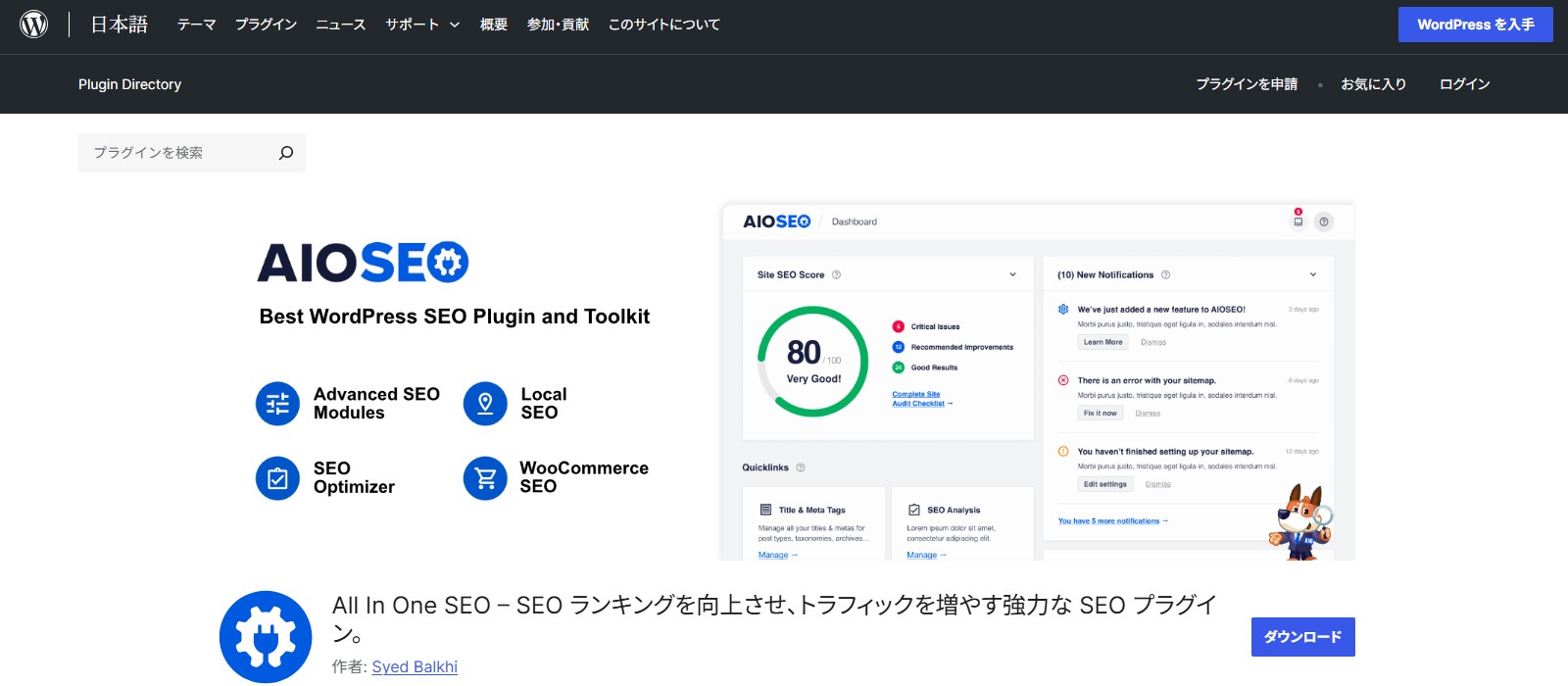
一方、WordPressは「All In One SEO」などのSEO支援プラグインが充実しており、SEO対策に関する情報も簡単に収集できます。
さらに、サーバー環境の見直しなどにより、Wixよりも表示速度改善が容易にできて、よりSEO対策をしやすいでしょう。
▼WixのSEO対策について詳しくはこちら!▼
WixはSEOに弱いといわれる4つの理由と効果的な対策とは?弱点や導入判断のポイントも解説
導入の手間
| Wix | WordPress | |
|---|---|---|
| 導入の手間 |
Wixはアカウントの作成のみでWebサイトの運営を開始できます。
5分程度で作業が完了し、手続きも一つのサービス内で完結します。
一方、WordPressでWebサイトを運営するには、以下の手続きが必要です。
- レンタルサーバーの契約
- 独自ドメインの取得
- サーバーとドメインの紐付け
- SSL化(通信を暗号化してURLを「http://」から「https://」に変える作業)
- WordPressのインストール
ただ、1回の契約でこれらの手続きをまとめて済ませられるレンタルサーバーは多数あります。
例えば、「カラフルボックス」なら、レンタルサーバーと独自ドメインを同時に取得でき、WordPressもワンクリックでインストール可能です。
さらに、サーバーとドメインの紐付けやSSL化は自動で行ってくれるので、初心者でもスムーズにWebサイト運営を開始できます。
このようなレンタルサーバーを選択すれば、初心者でも躓かずにWordPressのWebサイトを開設できるでしょう。
サポート体制
| Wix | WordPress | |
|---|---|---|
| サポート 体制 | ・セキュリティ対策機能の提供あり | ・セキュリティ対策を自ら導入する必要がある ※レンタルサーバーがサポートを提供しているケースあり |
WixでWebサイトを開設すれば、トラブルや疑問が発生しても運営元のサポートが受けられます。
セキュリティ対策機能も提供されていて、安心して利用できるでしょう。
一方、WordPressでは公式からのサポートやセキュリティ対策は提供されていません。
トラブルや疑問があれば自力で調べて解決する必要があり、プラグイン導入などで自らセキュリティ対策をする必要があります。
とはいえ、WordPressはシェア率の高さから情報が豊富で、調べれば大抵のトラブルは解決でき、セキュリティ対策のプラグインも簡単に導入することが可能です。
また、契約するレンタルサーバーによってはサポートやセキュリティ機能を提供している場合もあり、初心者でも苦戦することは少ないでしょう。
データ管理
| Wix | WordPress | |
|---|---|---|
| データ管理 |
Wixで制作したWebサイトのデータは、Wixのサーバーでのみ管理できます。
WebサイトのデータをダウンロードしてほかのCMSに移行したり、他のCMSのデータをWixにアップロードしたりはできません。
一方、WordPressのデータは自由にダウンロードやアップロードが可能です。
Webサイトの移行をスムーズに行えるため、将来的な運営方針の変化にも柔軟に対応できるでしょう。
【目的別】WixとWordPressのどちらでWebサイトを開設すべきか
WixとWordPressのどちらを選ぶべきかは、Webサイト開設の目的や重視する項目によって異なります。
よくある目的や重視する項目は、大きく以下の7つです。
- とにかく手軽にWebサイトを制作したい
- デザインや機能を柔軟に編集・追加したい
- SEOでの集客を狙いたい
- シンプルで小規模なホームページを制作したい
- ECサイトを開設したい
- オウンドメディアを運営したい
- 複数のWebサイトを運営したい
ここでは、それぞれの目的別にWixとWordPressのどちらを選ぶべきかを解説します。
とにかく手軽にWebサイトを制作したい
とにかく手軽にWebサイトを制作したい方は、Wixがおすすめです。
Wixはサービス内でサーバーや独自ドメインの取得を完結でき、WordPressのようなインストール作業も不要です。
アカウント登録完了後、すぐにWebサイトの制作に取り掛かれます。
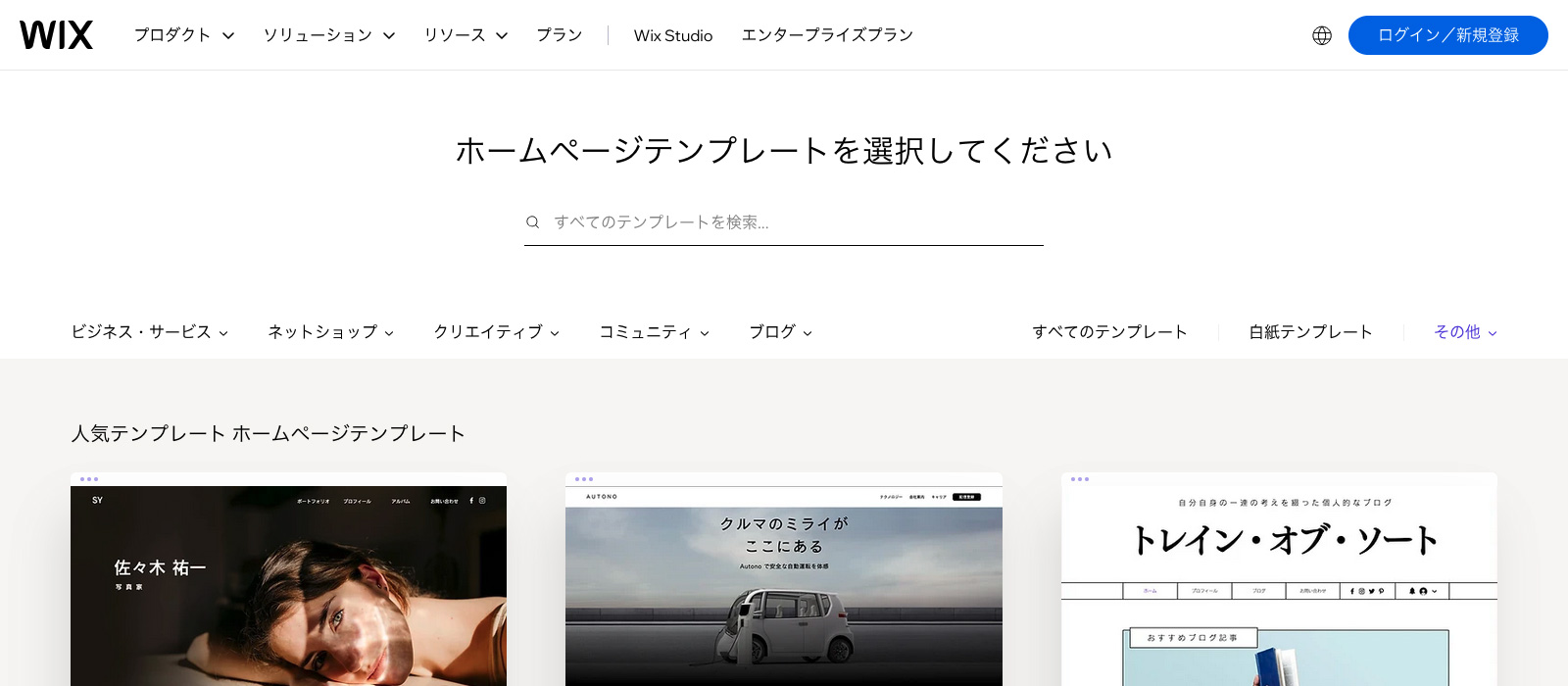
また、テンプレートが900種類以上もあるうえ、直感的なドラッグ&ドロップの操作でサクサクとデザインを進められます。
WordPressもレンタルサーバーの簡単セットアップやデザインテーマを活用すれば、比較的手軽にWebサイトを構築できますが、Wixほどではありません。
コードを用いた細かい調整には制限がありますが、手軽さを重視する場合、Wixが有力でしょう。
また、現在はWix以上に手軽な「AIホームページ作成ツール」もトレンドになっています。
「ドラッグ&ドロップすら面倒」「質問に答えるだけで自動で作ってほしい」という方は、最新のAIツールもあわせて検討してみてください。
 AIホームページ作成ツールおすすめ10選【2026年最新版】|無料&日本語対応
デザインや機能を柔軟に編集・追加したい
細かいデザイン(文字のフォント / 余白の幅など)や機能(高度なEC機能 / 高度なSEO対策機能など)を柔軟に編集・追加したい場合は、WordPressが適しています。
WordPressであれば、HTMLやCSSを用いて自由にデザインの編集が可能です。
さらに、拡張機能「プラグイン」を導入すれば、高度なEC機能やSEO対策機能といったさまざまな機能を追加できます。
WordPressでオリジナリティ溢れるWebサイトを構築すれば、ユーザー体験も向上するでしょう。
一方、WixはWordPressと比較してコードの編集に限界があり、機能の拡張もサービスの範囲内でしかできません。
SEOでの集客を狙いたい
SEOで集客を目指す場合は、WordPressの活用がおすすめです。
Wixが極端にSEOに弱いわけではありませんが、ページの表示速度の観点から、WordPressのほうが有利という意見が主流です。
WordPressであれば、SEO対策専用のプラグイン導入や表示速度の改善を施すなど、効率的にSEO対策ができ、最新のノウハウも簡単に収集できます。
一方、WixはSEOで重要視される「ページの表示速度」に限界があり、SEOに悪影響を及ぼす可能性があるため要注意です。
効果的なSEO対策によりページが検索結果の上位に表示されたら、PV・CVの増加や広告費の削減に繋がります。
シンプルで小規模なホームページを制作したい
中小企業がシンプルで小規模なホームページを制作したい場合は、基本的にWixが向いています。
シンプルで小規模なホームページであれば、Wixのテンプレートとドラッグ&ドロップの直感的な操作でWebサイトの作成が完了します。
基本的な機能さえ備わっていれば、仕様内の機能でも不便を感じることは少ないでしょう。
もちろん、シンプルで小規模なサイトでもWordPressを使う選択肢もありです。
デザインにこだわりたい、将来的にオウンドメディアを立ち上げたり大規模化予定の場合、WordPressの検討もおすすめします。
ECサイトを開設したい
ECサイトを開設する場合、サイトの規模に合わせてツールを選ぶことが重要です。
具体的には、商品数が少なく、基本的な決済方法(クレジットカード / 銀行振込など)のECサイトであればWixでも問題なく対応できます。
一方、複雑な在庫管理や独自決済システムを導入する場合、WordPressを用いて「WooCommerce」や「EC-CUBE」のような専用のECシステムを導入すべきでしょう。
まずはECサイトに設置する機能を明確化すべきでしょう。
オウンドメディアを運営したい
オウンドメディアを運用する際は、基本的にはWordPressの活用がおすすめです。
オウンドメディアにはSEO対策を施し、検索流入を増やすことが大切です。
WordPressをおすすめする理由は、Wixよりも効率的にSEO対策を施しやすいからです。
また、WordPressは投稿やカテゴリ、タグを使ったコンテンツ管理ができて、記事が大量に増えても整理・検索・表示がしやすいため、効率的に運営を続けられます。
加えて、Wixはページ数が極端に増えると表示速度が低下するといわれており、コンテンツを量産するオウンドメディアの運営とは相性が悪いといえるでしょう。
複数のWebサイトを運営したい
複数のWebサイトを運営する場合は、WixよりもWordPressがおすすめです。
WordPressはレンタルサーバーの容量が許す限り、一つの契約で複数Webサイトを設置できます。
実際、同一のレンタルサーバーで複数のWebサイトを運営している例は多いです。
レンタルサーバーの容量が一杯になっても、多くのサービスではプランのアップグレードに対応しているため、複数サイトを運営予定の方はWordPressを検討しましょう。
ちなみにWixは一つの契約に対して一つのWebサイトしか制作できません。
2つ目のWebサイトを制作する際は別途契約が必要となり、単純計算で2倍の費用がかかります。
Webサイト制作の第3の選択肢「カラフルボックスのノーコード」とは?
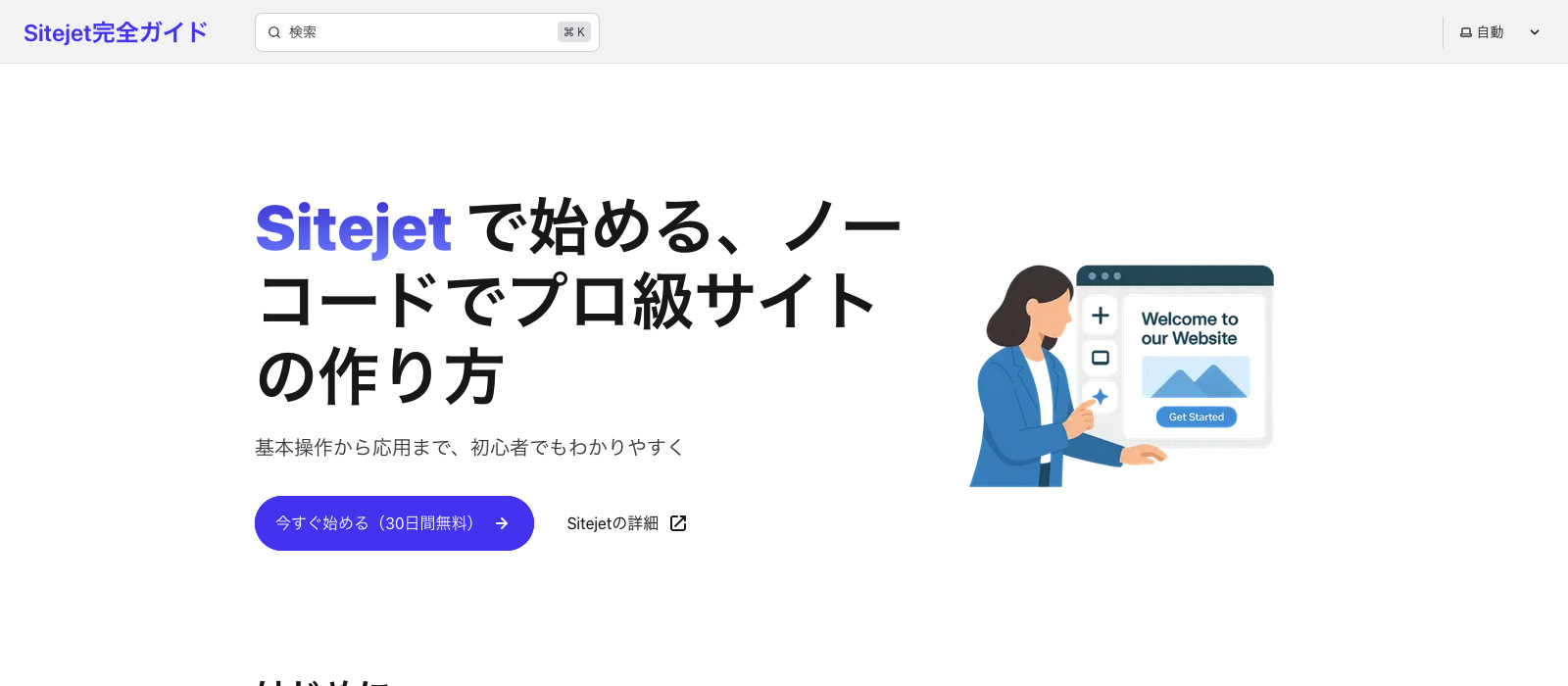
中小企業がWebサイトを制作する際、WixやWordPressだけでなく、カラフルボックスに搭載されているノーコードツール(Sitejet)もおすすめの選択肢です。
カラフルボックスのノーコードツールの主な特徴は、以下のとおりです。
- ドラッグ&ドロップで直感的にWebサイトを構築できる
- 細かい要素(余白幅 / 文字サイズなど)はHTMLやCSSで編集が可能
- 豊富なテンプレートで自社にマッチしたデザインを見つけられる
- Webサイトのデザインや文章生成で使えるAIを搭載
- レンタルサーバーの機能として提供されており、自分に合ったサーバー環境を選べる
- 更新・管理・ワークフローなど、チームで運用しやすい
- 商用利用可能な数千点の無料画像・動画素材を使い放題
- レンタルサーバーを契約すれば追加料金なしで利用できる
- レンタルサーバーに搭載されたツールなので、WordPressと併用しやすい
簡単操作と高いカスタマイズ性、サーバーの柔軟性を兼ね備えたツールとなっています。
ノーコードツールはカラフルボックスに標準搭載されており、十分程度の手続きでWebサイト運営を開始できます。
カラフルボックスのノーコードについての詳細は「Sitejetの使い方|カラフルボックスで使えるAI搭載のサイト作成ツールを徹底解説」をご覧ください。
WixとWordPressに関するよくある質問
WixとWordPressに関するよくある質問は、以下のとおりです。
- WixとWordPressのサービスが終了する可能性はある?
- WordPressを使ったWebサイトの開設方法は?
- WordPressを使うには専門的な知識が必要?
ここでは各質問に詳しく回答します。
WixとWordPressのサービスが終了する可能性はある?
WixとWordPressがサービス終了になるリスクはほとんどありません。
Wixは全世界で2.8億人以上に利用されており、ビジネスモデルが確立されているため、サービス終了のリスクは限りなく低いです。
また、WordPressはオープンソースの性質上、会社の経営状況に左右されず、ソフトウェア自体は存続し続けます。
シェア率が非常に高く、豊富な企業やコミュニティから支援など、公式のサービスが停止しても代替手段を得られるでしょう。
そのため、ツール選択時もサービス終了のリスクまで考慮する必要はありません。
WordPressを使ったWebサイトの開設方法は?
WordPressを使ってWebサイトを開設する流れは、大きく以下のとおりです。
- レンタルサーバーの契約
- 独自ドメインの取得
- サーバーとドメインの紐付け
- WordPressのインストール
- SSL化
「カラフルボックス」であれば、レンタルサーバー契約と独自ドメイン取得を同一の契約画面で進められ、紐付け作業やWordPressのインストール、SSL化は自動で完了します。
カラフルボックスで簡単にWordPressを始める方法については「【超初心者向け】WordPressブログの始め方を簡単にわかりやすく解説」をご覧ください。
【超初心者向け】WordPressブログの始め方を簡単にわかりやすく解説
WordPressを使うには専門的な知識が必要?
WordPressでWebサイトを開設するのに、専門的な知識は必須ではありません。
サーバーやHTMLに関する知識は多少必要ですが、実際にWebサイトを運営しながらでも習得できます。
Web制作初心者でも、WordPressを使ってWebサイトを運営している方は多く存在します。
初めてのWebサイト運営に不安を覚える方でも、まずはWebサイトを開設して、実際に作業しながら必要知識を学んでいくとよいでしょう。
まとめ:自社に最適なツールを用いたホームページ制作が重要
WixとWordPressを比較すると、それぞれメリット・デメリットがあります。
特に、「とにかく簡単に小・中規模なWebサイトを開設したい」と考える方にはWixをおすすめします。
一方、ECサイトやオウンドメディアを運営したい、HTMLやCSSで柔軟にデザインや機能を編集したい方などはWordPressが最適です。
Webサイト開設の目的や用途に合わせて比較・検討しましょう。
また、中小企業のWebサイト制作においては、WixやWordPressだけでなく、カラフルボックスのノーコードツールもおすすめです。
カラフルボックスのノーコードであれば、ドラッグ&ドロップの直感的な操作で誰でも簡単にWebサイトを構築でき、さらにHTMLやCSSでの編集にも対応しています。
レンタルサーバーのサービスとして提供されていることから、最適なサーバー環境を選択できて、追加料金も不要です。
更新や管理、ワークフローなどチームで運用しやすい機能も整っており、中小企業のWebサイト運営がより効率的に行えるでしょう。
カラフルボックスのノーコードは、標準搭載なのでインストール不要、かつ追加料金なしで利用できます。
ページを高速表示できるWebサーバー「LiteSpeed」を採用し、WordPressの簡単セットアップ機能も搭載しています。
「表示速度を改善してSEO評価を高めたい」「WordPressとノーコードを併用したい」と考える方にピッタリです。
初回のご契約期間中は55%OFFとなり、一番人気のBOX2プランなら月額968円が 月額436円(税込)の割引価格(料金は2026年9月時点)になります。ぜひチェックしてみてください。
【超初心者向け】WordPressブログの始め方を簡単にわかりやすく解説