この記事では、はてなブログについて以下の内容を解説します。
- はてなブログの始め方
- 覚えておきたい基本機能
- おすすめのデザインテーマ
- 無料プランと有料プランの比較
- メリット・デメリット
- WordPressとの比較
- よくある質問
はてなブログの大きなメリットは、無料、かつ手軽に始められることです。
知名度が高い人気の無料ブログなので「とりあえず、はてなブログを選ぶ」と考える方も多いでしょう。
一方、無料プランだと自由度が低く、マネタイズしづらいというデメリットもあります。
サービスの特徴を適切に理解したうえで「はてなブログを開設すべきか」を判断しましょう。
結論からいえば、ブログを収益化したい方は「WordPressブログ」がおすすめです。
WordPressブログなら収益化の制限がなく、はてなブログのように運営者側の広告も表示されません。
さらに、デザインや機能のカスタマイズ性が高く、SEO(ページを検索結果に上位表示させるための施策)面でも有利です。
レンタルサーバー「カラフルボックス」なら、Web制作の知識がない初心者でも簡単にWordPressブログを設置できる「快速セットアップ」機能を無料で提供しています。
初回のご契約期間中は50%OFFとなり、一番人気のBOX2プランなら月額968円が 月額484円(税込)の割引価格(料金は2026年8月時点)になります。ぜひチェックしてみてください。
目次
はてなブログの始め方
はてなブログは大きく以下の5つのステップで始められます。
- はてなID(ユーザー名)の登録
- ドメインの登録
- プランの選択
- ブログの初期設定
- デザインテーマの設定
- ブログ記事の投稿
ここでは、それぞれの工程を初心者にもわかりやすく、画像付きで解説します。
1. はてなID(ユーザー名)の登録
まずは「はてなID(ユーザー名)」を登録します。
はてなIDの登録手順は以下の通りです。
- はてなブログ公式サイトの「無料ではじめる」を選択
- 「はてなIDを作成」を選択
- 必要事項の入力
- 利用規約・年齢制限等に同意
- アカウントの本登録
1-1. はてなブログ公式サイトの「無料ではじめる」を選択
はてなブログの公式サイトにアクセスし、画面右上の「無料ではじめる」をクリックします。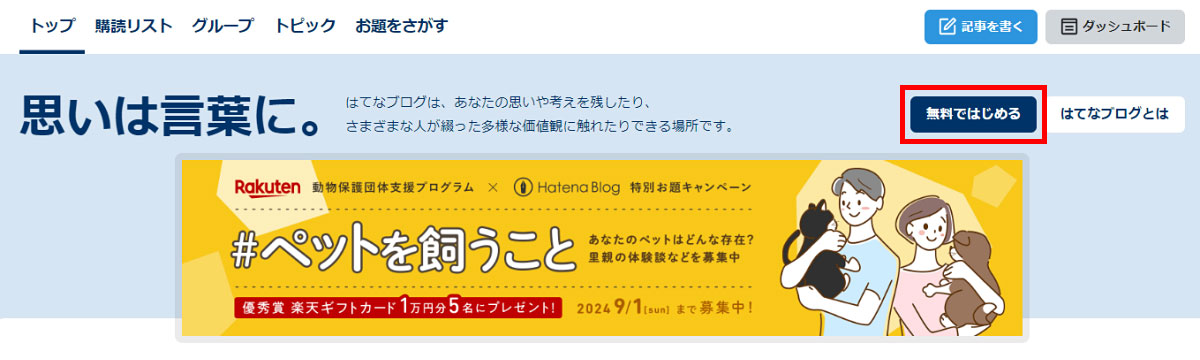
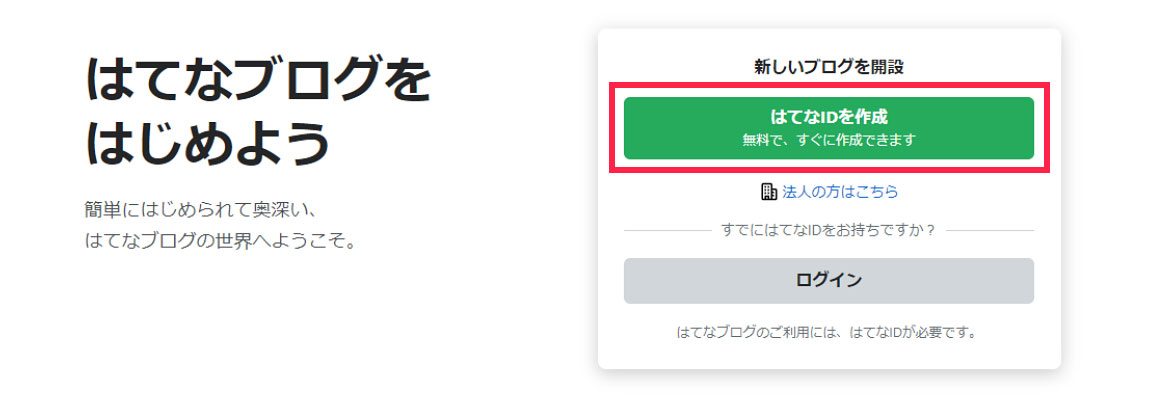
1-2.「はてなIDを作成」を選択
次に、遷移したページで「はてなIDを作成」をクリックします。
1-3. 必要事項の入力
以下の4項目を入力・選択します。
- はてなID
- パスワード
- メールアドレス
- 居住国
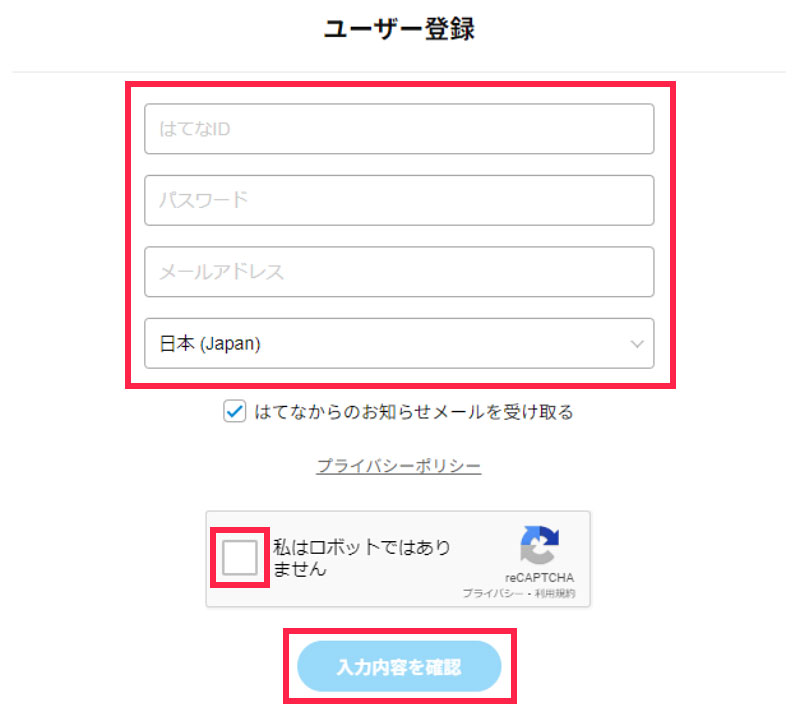
お知らせメールの受け取りの有無を選択して、「私はロボットではありません」にチェックを入れたら「入力内容を確認」をクリックします。
後から変更できないため、以下の要素を押さえたIDを設定しましょう。
- 個人情報は入っていないか
- 短くて覚えやすいか
- ブログジャンルが変わっても使いやすいか
1-4. 利用規約・年齢制限等に同意
ユーザー登録確認画面が表示されます。
登録内容を確認したうえで、以下の2つの項目を確認・チェックしましょう。
- 利用規約に同意する
- 成年であるか、親権者が同意する
最後に「ユーザー登録」をクリックします。
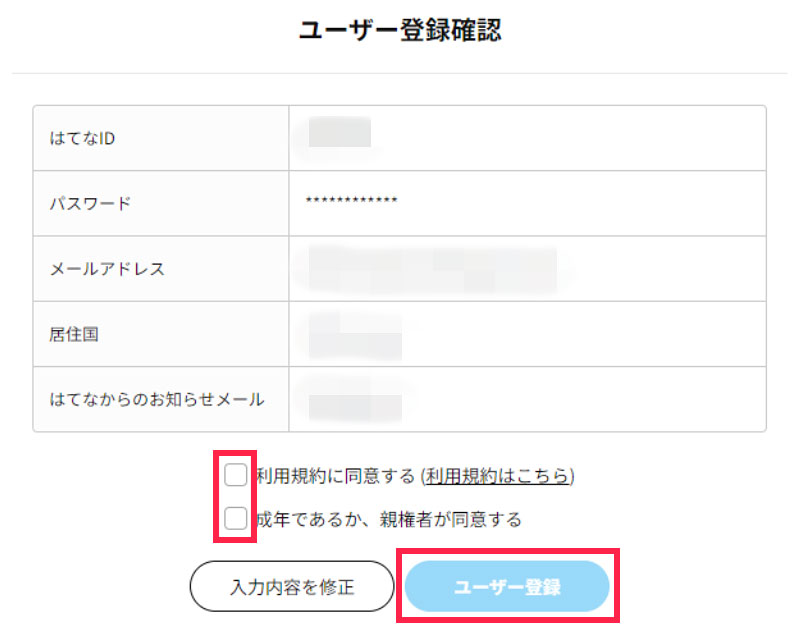
1-5. アカウントの本登録
ここまでの工程が終わると、入力したメールアドレス宛に、タイトル「【はてな】本登録のお願い」メールが届きます。
本登録用のURLをクリックするとIDの作成が完了します。
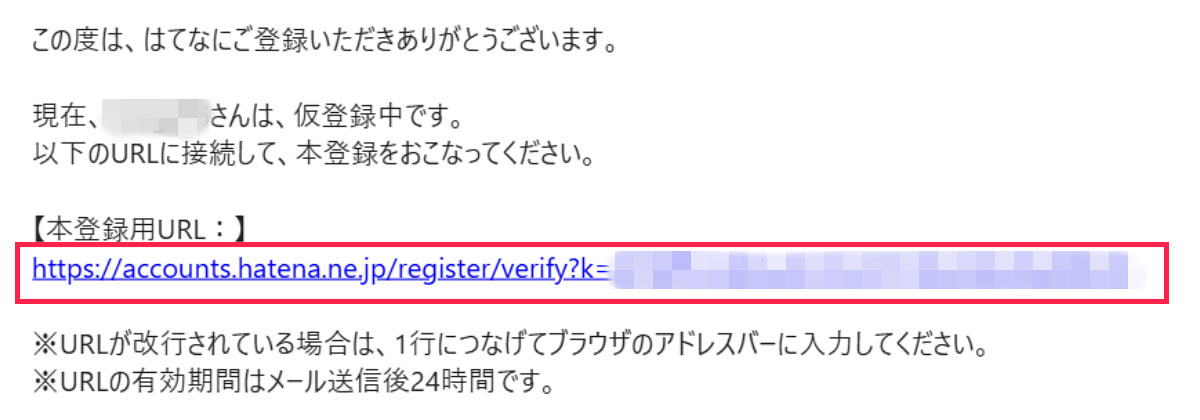
「パスキーがご利用いただけます」画面が表示されるので、必要に応じて選択してください。
2. ドメイン(ブログURL)の登録
次にドメインを決定します。
ドメインとは、一言で説明すると「ブログのURL」です。
本サイトを例に挙げると「https://www.colorfulbox.jp」の太字部分が該当します。
2-1. 個人or法人の選択
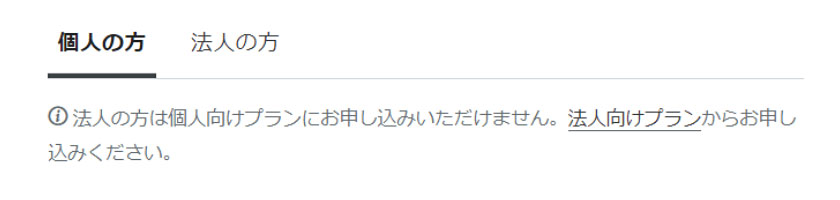
パスキーの設定画面から「かんたんブログ作成」のページに遷移します。
「個人の方」「法人の方」のいずれかを選択します。
現在紹介している手続きは、個人向けプランにのみ登録可能です。
法人を選択すると法人向けプランの登録画面に遷移します。
2-2. ドメインの決定
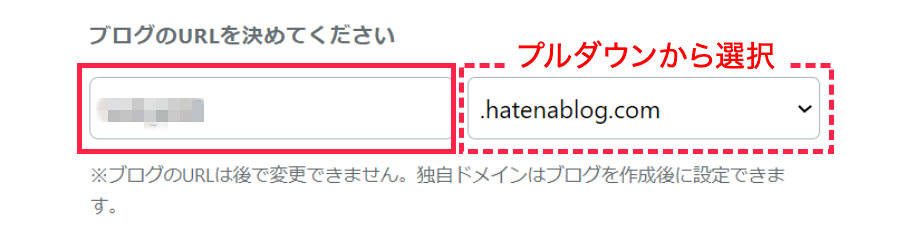
次にドメインとなる文字列を決定します。
最初に、自由な文字列を設定できる、URLの前半部分に入力しましょう。
デフォルトでは、はてなIDが入力されています。
ドメインは以下の点を踏まえて決めましょう。
- 簡潔で覚えやすいか
- ブログコンセプトに沿っているか
- 独自性があるか など
次に、ドメイン後半部分を以下の5つから選択します。
- .hatenablog.com
- .hatenablog.jp
- .hateblo.jp
- .hatenadiary.com
- .hatenadiary.jp
特にこだわりがなければ「.hatenablog.com」が一般的です。
ドメインは一度決めると変更できないため、注意してください。
2-3. ブログの公開範囲を選択
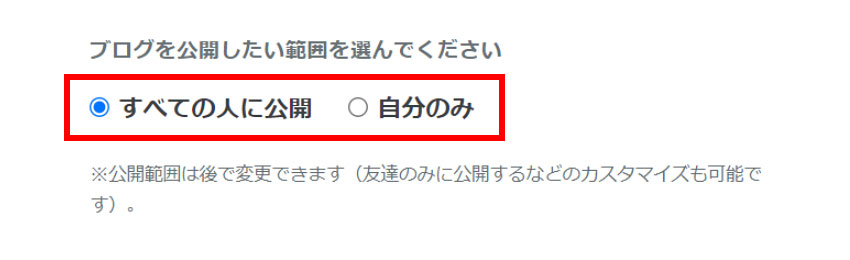
次に、ブログの公開範囲を以下のどちらかを選択します。
- すべての人に公開
- 自分のみ
公開範囲は登録後でも変更できます。
公開範囲を決めたら「ブログを作成」をクリックしてください。
3. プランの選択
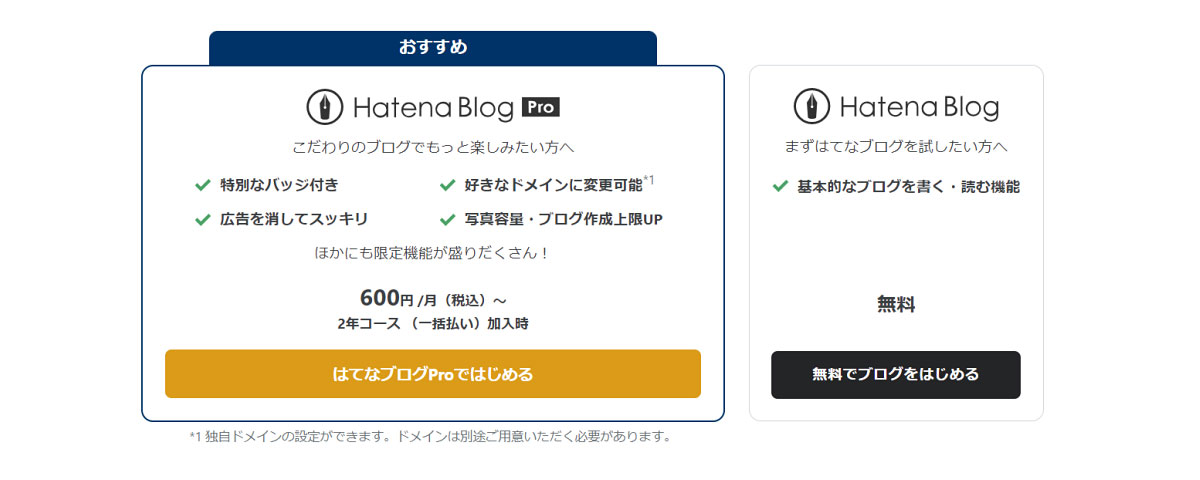
「ブログを作成」をクリックすると、プランの選択画面に遷移します。
以下のどちらかのプランを選択しましょう。
- はてなブログProではじめる(有料プラン)
- 無料でブログをはじめる(無料プラン)
後から有料プランへのアップグレードも可能です。
無料プランと有料プランの比較については、詳しく後述しているので、そちらも参考にしてください。
今回は無料プランへの加入として、このまま手順を解説します。
4. ブログ名の決定
加入プランを選択すると、ブログのダッシュボードに遷移します。
初期設定時のブログ名は「(はてなID)’s blog」になっているので、ブログ名を変更しましょう。
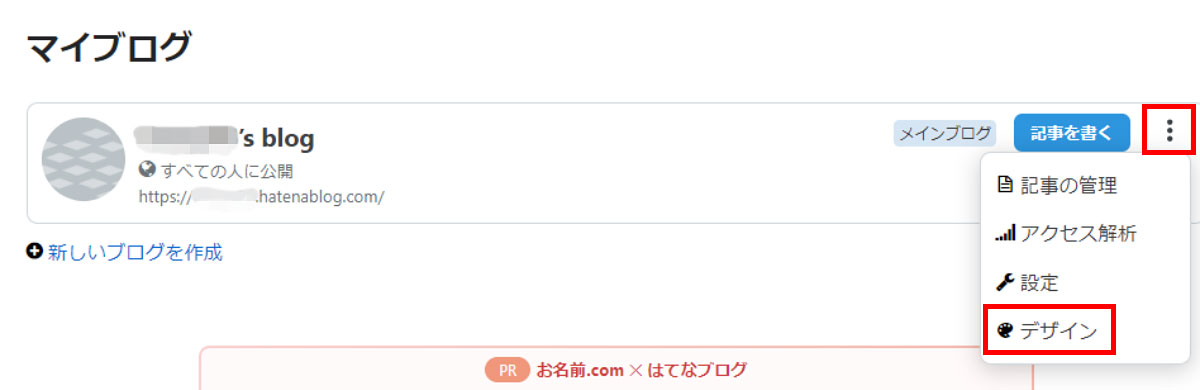
4-1. 設定画面を開く
ダッシュボード中央上部に「マイブログ」という項目があり、その下に「(はてなID)’s blog」が表示されています。
「(はてなID)’s blog」の右側にある「︙」から「設定」を選択します。
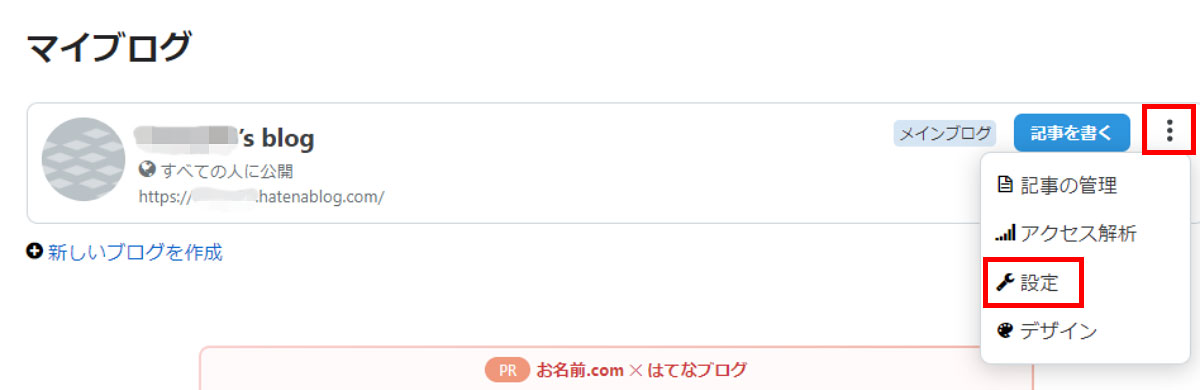
4-2.「ブログ名」と「ブログの説明」を入力
「基本設定」が表示されるので「ブログ名」と「ブログのひとこと説明」を入力しましょう。
「ブログのひとこと説明」とは、ブログの内容を簡単に説明する文章で、トップページに表示されます。
入力を終えたら、画面下部の「保存する」をクリックしてください。
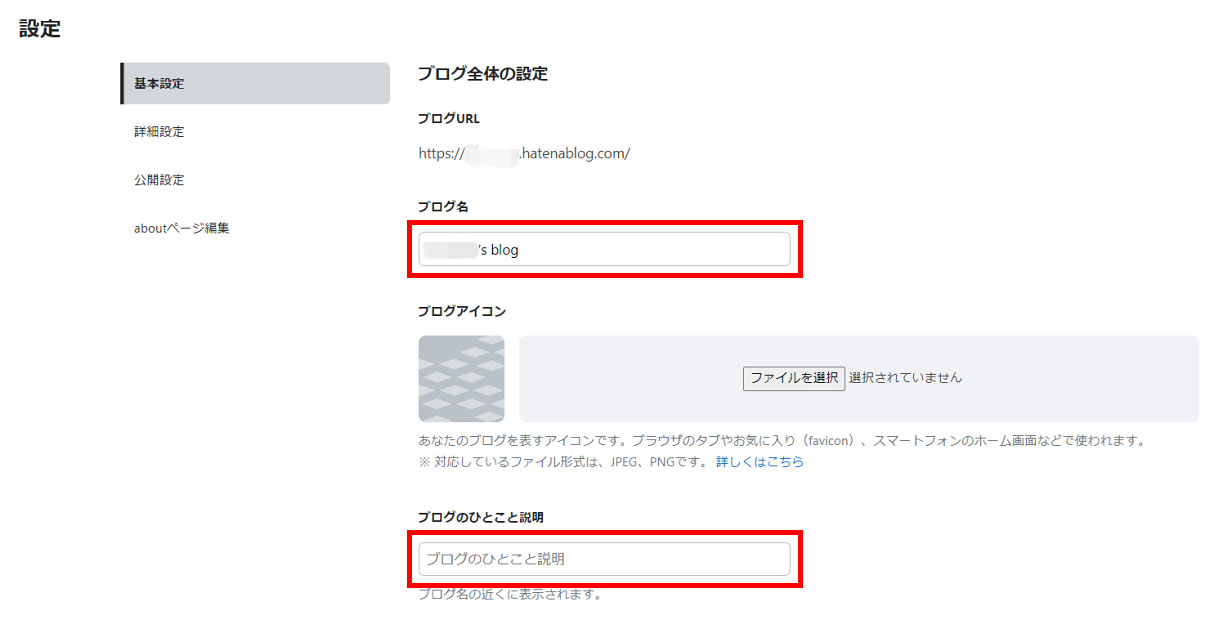
はてなブログの設定画面では、以下のような項目も変更できます。
・ブログアイコン
・編集モード
・コメント設定
・ブログ表示
・独自ドメインの設定
・公開範囲 など
今すぐすべてを設定する必要はありません。
ブログを運営しながら、運営方針に合わせて変更しましょう。
5. デザインテーマの設定
次にデザインテーマ(テンプレート)を設定します。
はてなブログでは、無料で幅広いデザインが提供されています。
5-1. ダッシュボードから「デザイン」を選択
ダッシュボードの「マイブログ」内にある「︙」の「デザイン」を選択します。
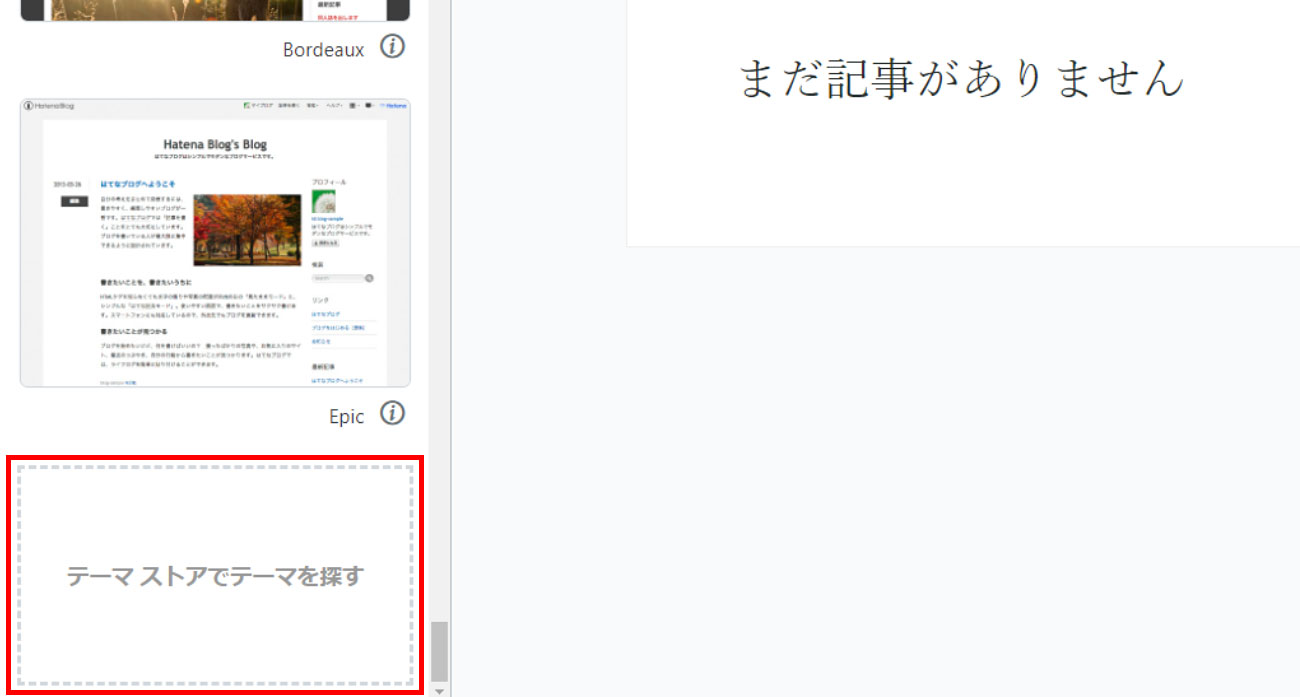
5-2.「テーマストアでテーマを探す」を選択
画面左側のメニューの最下部にある「テーマストアでテーマを探す」をクリックしてください。
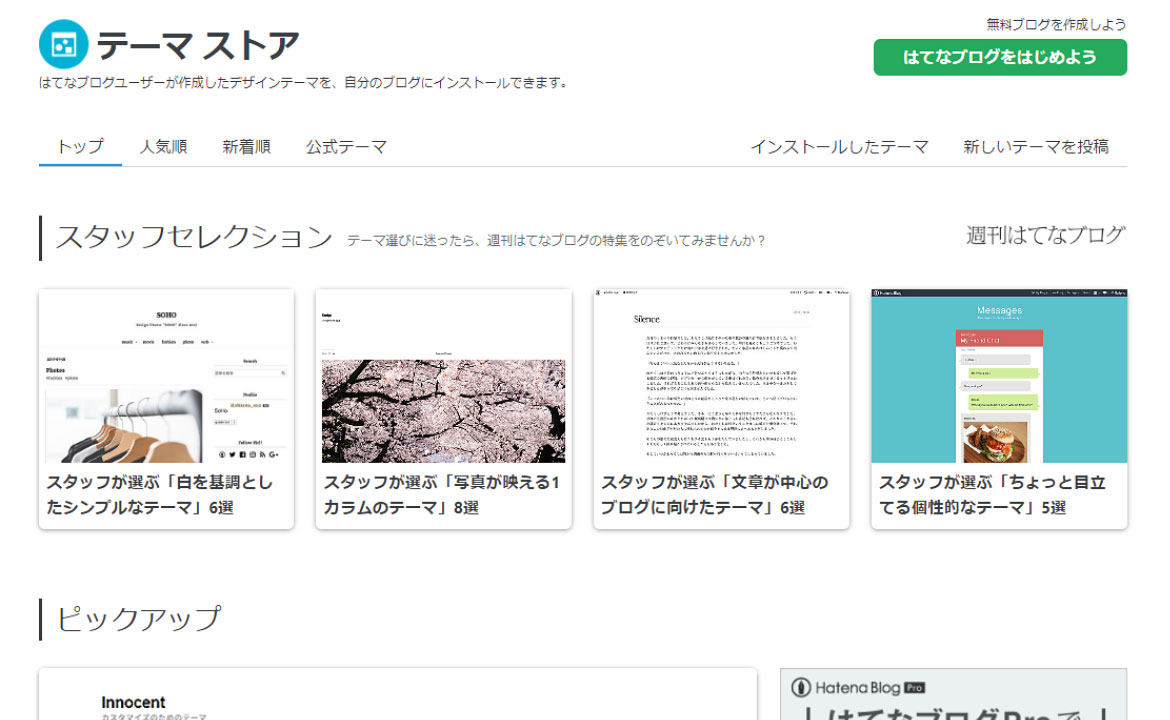
5-3. 好みのデザインテーマを選択
人気テーマや新着テーマなど、さまざまなテーマが表示されます。
ブログテーマにマッチした好みのデザインを見つけましょう。
5-4. デザインテーマのインストール
好みのデザインテーマを見つけたら「プレビューしてインストール」から適用するブログを選択します。
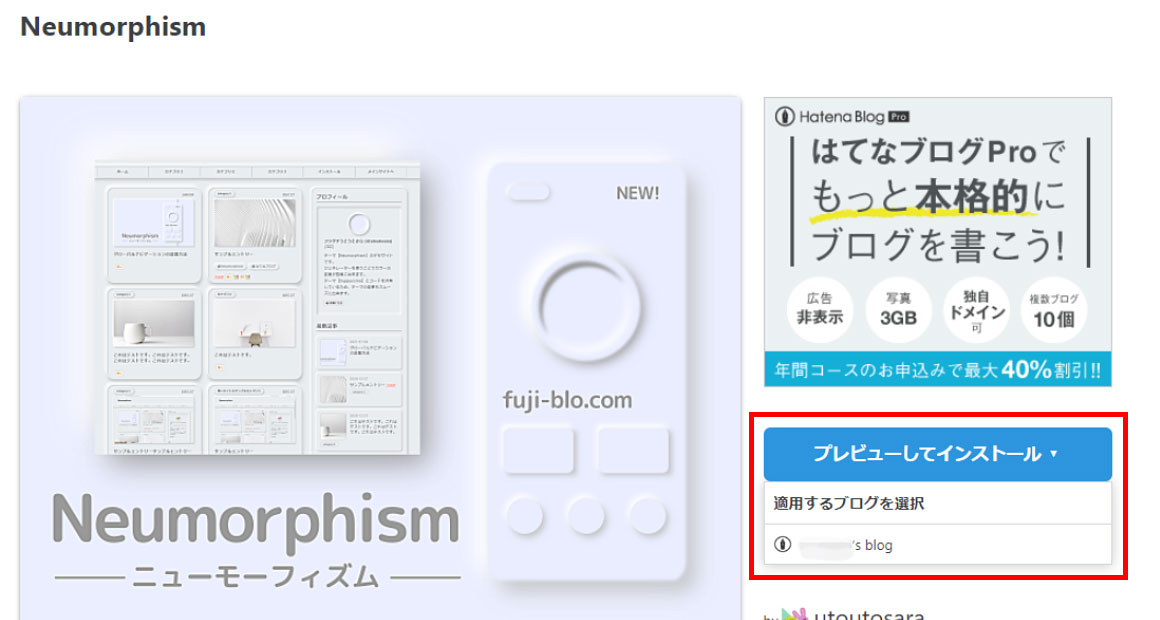
プレビュー画面に遷移するので「このテーマをインストール」をクリックしましょう。

これでデザインテーマのインストールが完了です。
6. ブログ記事の投稿
設定が完了したら早速ブログ記事を作成しましょう。
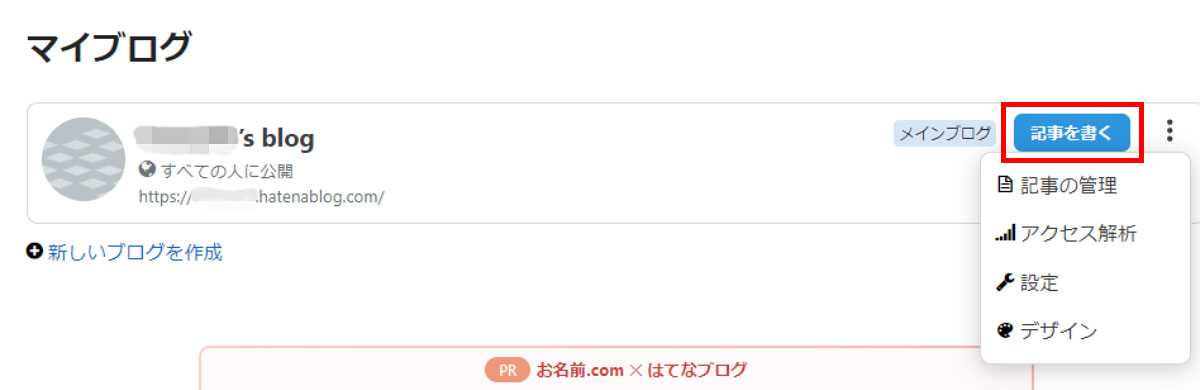
6-1.「記事を書く」を選択
ダッシュボード右上、もしくは「マイブログ」内にある「記事を書く」をクリックします。

6-2. 記事の作成
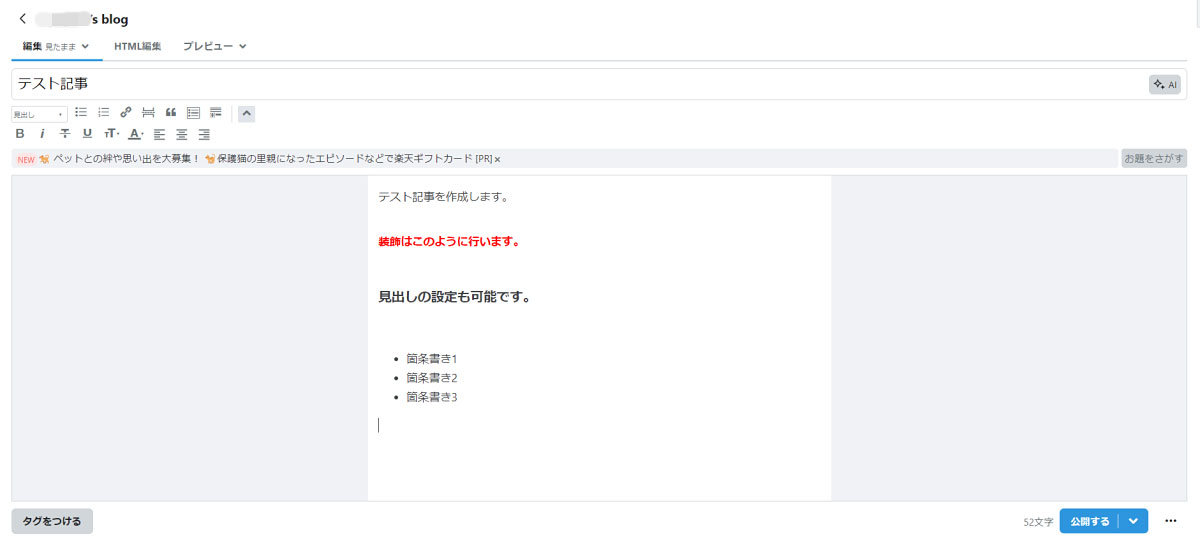
記事の作成画面に遷移するので、タイトルや本文を執筆します。
編集(見たまま)モードならHTMLタグが不要です。
WordやGoogleドキュメントに入力する感覚でブログ記事を作成できます。
文章の執筆を終えたら、文字色やアンダーラインなどを使って装飾しましょう。
6-3. 記事の公開
画面下の「公開する」のクリックで、記事の公開が可能です。

また、記事の作成途中の方や、投稿せず後から見直したい場合などは「下書き保存する」も選択できます。
下書き保存した場合は、ダッシュボードの「記事の管理」から編集を再開できます。
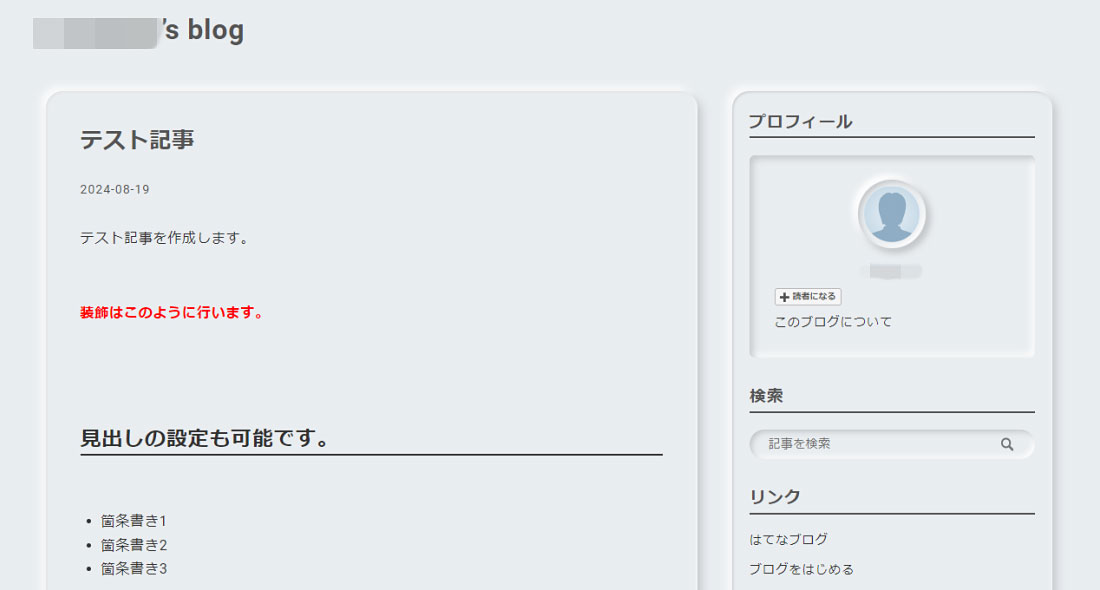
6-4. 記事の確認
「記事を見る」をクリックすると、公開した記事を確認できます。

また、一度記事を投稿しても、ダッシュボードの「記事の管理」から編集や非公開などの操作ができます。
はてなブログの覚えておきたい3つの基本機能
はてなブログの運営を効率的に行うために、以下の3つの基本機能を確認しましょう。
- アクセス解析
- デザイン
- お題
それぞれを詳しく解説します。
アクセス解析
はてなブログの「アクセス解析」とは、ブログのアクセス数やアクセス元などのデータを取得し、解析できる機能です。
アクセス解析の活用によって、自分のブログの状況を分析でき、戦略的にPV数を増やしていけます。
また、アクセス数が増えるとモチベーションアップとなり、ブログを継続できる動機づけにもなるでしょう。
本格的なアクセス解析を活用したい場合は、以下のような外部ツールの導入を検討しましょう。
- Googleアナリティクス
- Google Search Console(Googleサーチコンソール)
デザイン
上記でも触れましたが、はてなブログは無料でも数多くのデザインテーマを使ってブログに独自性を持たせることができます。
サイトデザインが効率的なブログ運営に繋がる理由は「デザインがブログの第一印象になる」ためです。
ブログテーマとマッチしたデザインを選択すれば、読者をブログに引き込みやすくなります。
結果として滞在時間や回遊率の向上に貢献するでしょう。
自分好みのおしゃれなデザインを設定できれば、ブログ運営のモチベーションも上がるはずです。
おすすめのデザインテーマについては、詳しく後述しています。
お題
はてなブログの「お題」とは、公式やユーザーが提供する「ブログに執筆する話題」です。
- ペットを飼うこと
- 高校生に戻ったらしたいこと
- 人生で一番ハマったもの
- 思い切ってやめてみたこと など
お題の活用によって、ブログのネタに尽きることなく投稿を続けられます。
同じお題で作成された記事は一覧形式で表示され、自分のブログを知ってもらうきっかけにもなるでしょう。
お題はダッシュボードから自分でも作成可能です。
はてなブログのおすすめデザインテーマ5選
はてなブログのデザインの中で、特におすすめのテーマを5つ紹介します。
- Minimalism
- Haruni
- ZENO-TEAL
- UnderShirt
- Brooklyn
Minimalism
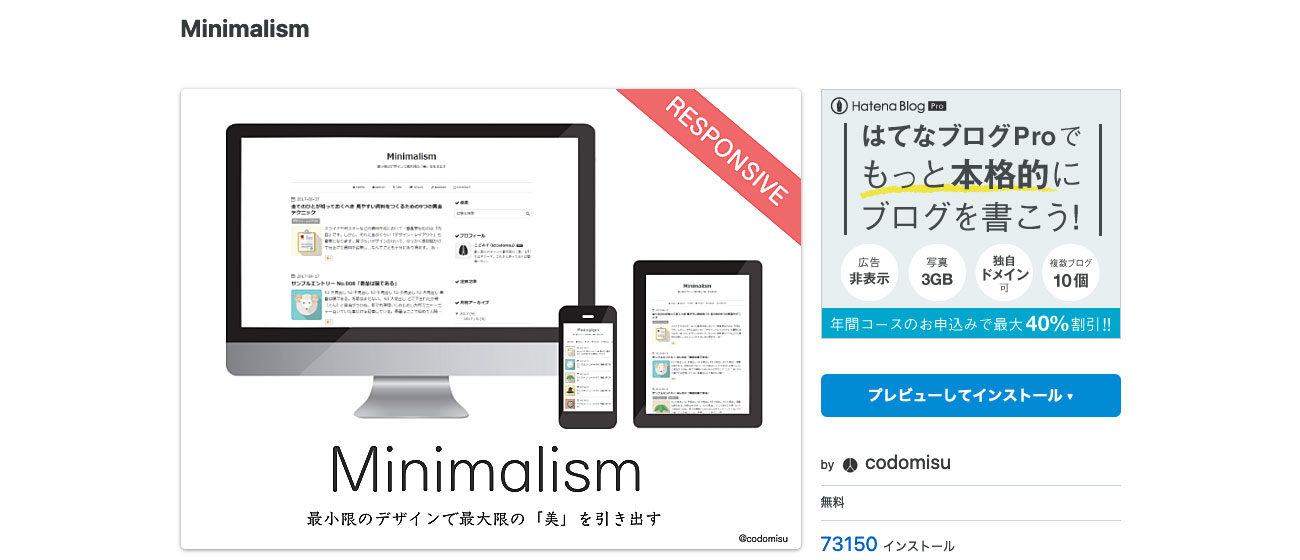
「Minimalism」は、配色やデザインが極限までシンプルに作成されたテーマです。
シンプルなので読者は文章に集中でき、どのようなテーマのブログでも違和感なく使用できるでしょう。
2024年9月時点で73,000件以上のインストール実績があります。
Haruni
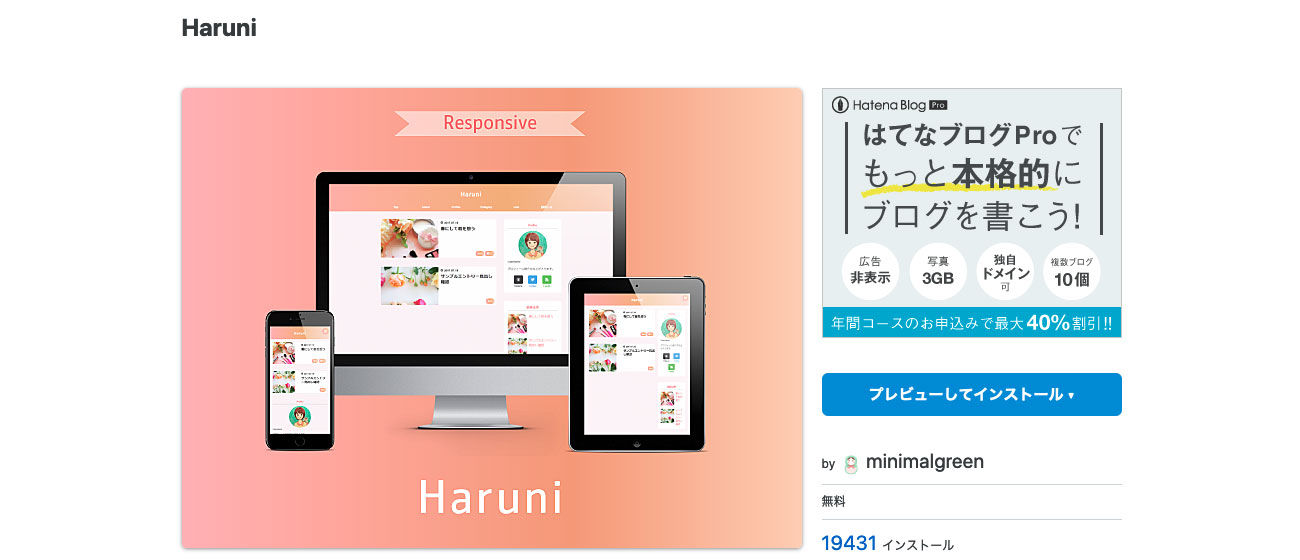
「Haruni」は、ピンクグラデーションのレスポンシブデザインのブログテーマです。
ユーザーのデバイスに関わらず、最適化表示されます。
また、カラーバリエーションの変更も可能で、ブログのイメージやテーマに合わせて柔軟にカスタマイズできます。
ZENO-TEAL
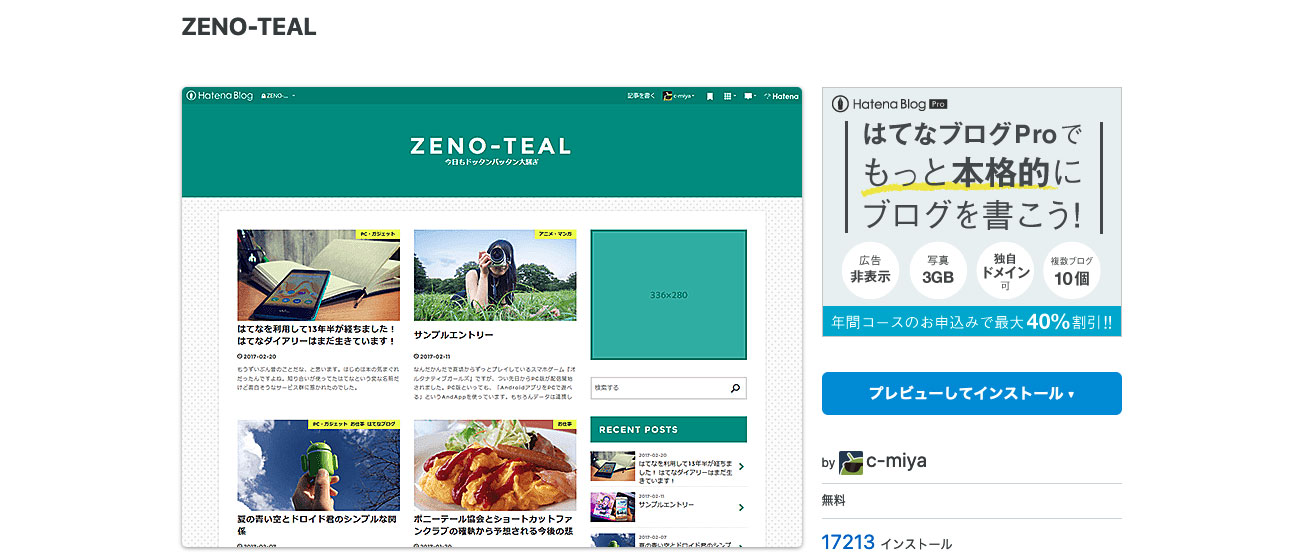
「ZENO-TEAL」は、カード型にレイアウトされたデザインテーマです。
メインカラーは青緑色のTEAL(ティール)で、全体的にフラットな仕上がりになっています。
また、レスポンシブ対応もしています。
UnderShirt
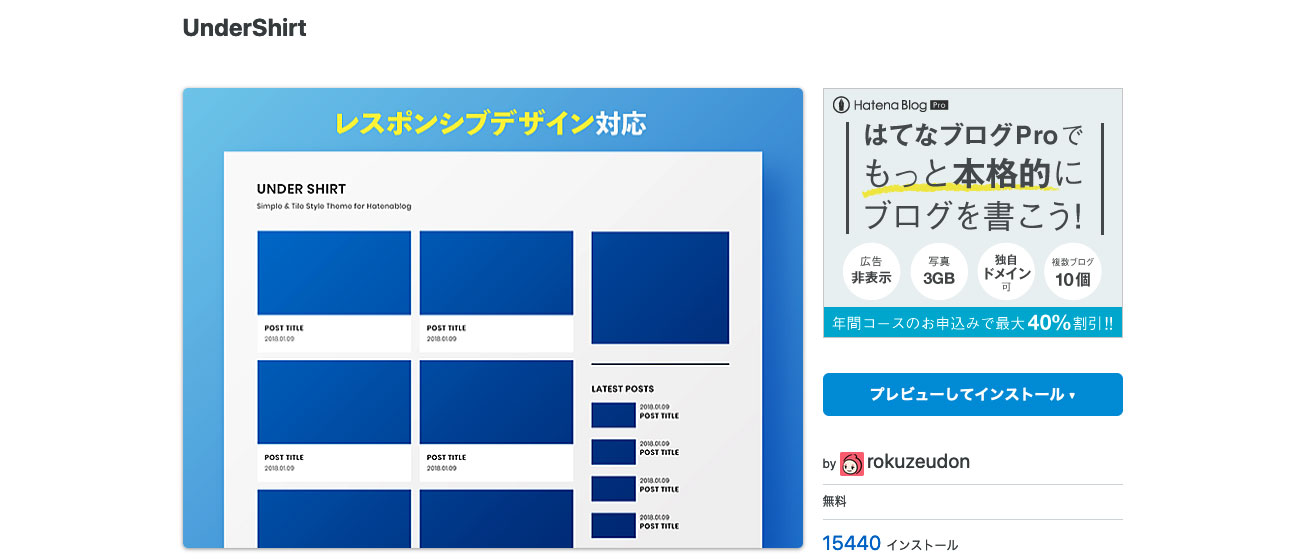
「UnderShirt」は、落ち着いた色合いが特徴のカード型タイプのデザインテーマです。
レスポンシブ対応で、レクタングル広告(正方形に近い、比較的大きめの広告)が設置可能なサイドカラムが設置されています。
装飾も少ないので、カスタマイズもしやすいはずです。
Brooklyn
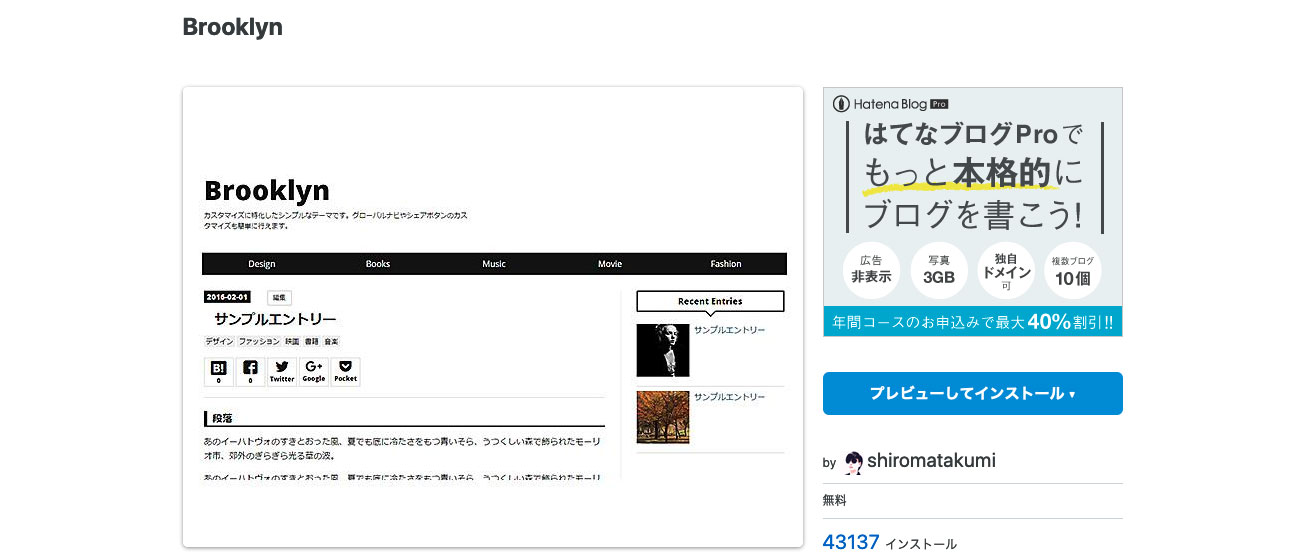
「Brooklyn」は、ブラックとホワイトが基調のシンプルなデザインテーマです。
カスタマイズ用のCSSが記述されており、デザインの調整を簡単に行えます。
レスポンシブデザイン対応なので、スマートフォンで快適に閲覧できます。
はてなブログのメリット・デメリット
ここでは、はてなブログのメリット・デメリットを紹介します。
メリット・デメリットを踏まえて、はてなブログを開設すべきかを判断しましょう。
はてなブログのメリット
はてなブログには、以下のようなメリットがあります。
- 無料で始められる
- すぐにブログを開設できる
- セキュリティ対策などの手間がかからない
- はてなブログのユーザー間でアクセスを見込める
無料プランであれば初期費用・固定費0円でブログを開設でき、数十分あればブログ記事を書き始められます。
また、セキュリティ対策やサーバー管理ははてなブログのサービス側で行われるため、ユーザー側は特段の作業は不要です。
さらに「お題」や「おすすめ記事」などの独自機能によって、はてなブログ内からアクセスを見込めます。
はてなブログのデメリット
一方、はてなブログには以下のようなデメリットがあります。
- デザインの自由度が低い
- 独自ドメインの利用は有料プランのみ
- 収益化しづらい
- サービス終了のリスクがある
はてなブログはCSSカスタマイズもできますが、WordPressと比べると自由度は劣ります。
独自ドメインを使えるのは有料プランのみで、無料プランは運営会社側の広告も挿入されるので要注意です。
運営元のサービスが終了するリスクもゼロではありません。
サービスが終了してしまうと、ブログが消えてしまったり、別サービスへの引っ越しの手間が発生します。
はてなブログのメリット・デメリットは「【最新】はてなブログのメリット・デメリットを徹底検証【結論:WordPressがおすすめ】」で解説しているので、詳しく知りたい方はぜひご覧ください。
 【最新】はてなブログのメリット・デメリットを徹底検証【結論:WordPressがおすすめ】
はてなブログの無料プランと有料プランを徹底比較
はてなブログには、有料プラン(はてなブログPro)と無料プランが存在します。
それぞれの違いは、以下の通りです。
←スマホの場合は横スクロールできます→
| 有料(はてなブログPro) | 無料 | |
|---|---|---|
| 料金 | ・1ヶ月コース:1,008円 ・1年コース:8,434円 (月703円相当) ・2年コース:14,400円 (月600円相当) |
無料 |
| 広告の削除 | ◯ | × |
| 独自ドメイン | ◯ | × |
| カスタマイズ | ◯ | △(一部分のみ) |
| 写真のアップロード | 3GB/月 | 300MB/月 |
| 記事のバックアップ | 50件 | 5件 |
| 開設可能なブログ数 | 10個 | 3個 |
| 固定ページの作成 | 〇 | × |
はてなブログで収益化を目指す場合、特に以下の2点は重要です。
- はてなブログProは独自ドメインが使える
- はてなブログProは運営側の広告を削除できる
独自ドメイン(自分専用のURL)を使えば、SEO(ページを検索結果に上位表示させるための施策)で有利になります。
無料プランは運営側の広告が表示されるので、自分が貼った広告がクリックされにくくなり、収益性が低下するので要注意です。
加えて、無料プランはカスタマイズ性や写真の容量、バックアップ件数などの制約も多いです。
気軽に日記ブログを運営するのには十分ですが、収益化を目指すなら有料プランの方が良いでしょう。
ただ、有料版でもメディアファイルをアップロードできる容量は月3GBと、レンタルサーバーと比較してかなり少ないです。
画像を大量に投稿したり、動画をアップロードする場合などは、容量が不足してしまう恐れがあります。
大量のメディアをアップロードする、収益化を目指す場合は「WordPress」の方が適しているでしょう。
以下では、はてなブログとWordPressを比較しているので、引き続きご覧ください。
はてなブログ VS WordPress【徹底比較】
←スマホの場合は横スクロールできます→
| はてなブログ | WordPress | |
|---|---|---|
| 独自ドメイン | △ ※有料化なら設定可能 |
〇 ※設定可能 |
| 収益化 | △ ※運営元の広告が挿入される |
〇 ※制限なし |
| SEO | △ ※カスタマイズ性が低く、 同ドメインだと対策しにくい |
〇 ※独自ドメインで柔軟に対策できる |
| デザイン | △ ※成約あり |
〇 ※自由に設定可能 |
| 費用 | △~〇 ※無料~1,008円/月 |
△ ※サーバー代+独自ドメイン代: 500~2,000円/月 |
はてなブログと比較されやすいのが「WordPressブログ」です。
それぞれ特徴が大きく異なるので、自分の目的に合わせて「どちらが向いているか」を判断しましょう。
ここでは、以下の5つの要素を比較します。
- 独自ドメイン
- 収益化
- SEO
- デザイン・カスタマイズ性
- 費用
独自ドメイン
独自ドメインとは、簡単に説明すると「自分専用のURL」です。
このブログを例に挙げると「https://www.colorfulbox.jp」の太字部分が該当します。
- はてなブログ:有料プランのみ独自ドメインを使用可能
- WordPressブログ:自由に独自ドメインを使える
はてなブログの無料プランだと、URLには「hatenablog.com」や「hatenablog.jp」など「hatenablog」というサービス名が付いています。
このように、サービスの利用者が共有して使うドメインを「共有ドメイン」と呼びます。
詳しくは「SEO」の見出しで紹介しますが、共有ドメインは独自ドメインよりもSEO対策がしづらいため要注意です。
また、共有ドメインはGoogleアドセンスの審査に申請できません。
ブログを独自ドメインで運営したい場合は、はてなブログの有料プランか、WordPressブログを検討しましょう。
独自ドメインのメリットや決め方などは「【必見】ブログ運営をする上での失敗しないドメインの選び方【独自ドメイン一択】」で詳しく解説しています。
 【必見】ブログ運営をする上での失敗しないドメインの選び方【独自ドメイン一択】
収益化
ブログの収益化は、はてなブログでもWordPressブログでも可能です。
ただし、はてなブログの無料プランには運営者側の広告が挿入されるため要注意です。
運営者側の広告がクリックされても、ブロガーの収益にはなりません。
また、はてなブログはアダルトコンテンツなどの一部のジャンルが禁止されています。
収益を最大化させたい、アダルトコンテンツを検討している場合は、WordPressブログを選択すべきといえます。
はてなブログの収益化については「【悲報】はてなブログで収益化はNG!稼ぐための最適解をプロが解説」で解説しています。
 【悲報】はてなブログで収益化はNG!稼ぐための最適解をプロが解説
SEO
SEOとは「ページを検索エンジンの検索結果で上位表示させるための施策」を意味します。
SEO対策を行って、検索結果の順位が上がると記事タイトルがユーザーの目に留まりやすくなり、アクセス数や収益が促進されます。
そして、SEO対策のしやすさに着目すると、WordPressブログの方が有利です。
まず、Googleのアルゴリズムとして、同一ドメインのページは検索結果に2つ程度しか表示されないという仕組みがあります。
つまり、同じドメインがサービス内に多数存在する共有ドメインだと、はてなブログのページ同士で競合が生じてしまいます。
はてなブログの無料プランは共有ドメインしか使えないため、SEO対策の難易度が上がります。
また、SEOのアルゴリズムは頻繁にアップデートされます。
WordPressを使えば、ブログの機能をプラグインで自由に拡張でき、SEO用のプラグインも多数無料提供されているので、常に最適な状態でブログを運営しやすいです。
はてなブログのSEO事情については「はてなブログがSEOで強かったのは昔の話【ブログならWordPress一択】」で詳しく解説しています。
 【2023年最新】はてなブログがSEOで強かったのは昔の話【ブログならWordPress一択】
デザイン・カスタマイズ性
デザインや機能のカスタマイズ性を比較すると、圧倒的にWordPressブログが優れています。
WordPressには数多くのデザインテーマが存在し、CSSなどのコードでデザイン調整も自由に可能です。
また、WordPressブログは無料提供されているプラグインをインストールすれば、機能面も充実させられます。
自分が欲しい機能やデザインを自由にカスタマイズして、ユーザビリティを最大化できる点もWordPressブログの魅力です。
一方、はてなブログの場合、決められた機能内でしかブログをカスタマイズできません。
デザインや機能をカスタマイズしてユーザビリティを最大化したい場合はWordPressブログがおすすめです。
費用
はてなブログの無料プランであれば、一切のコストをかけずにブログ運営が可能です。
また、有料プランに加入する場合は、支払い方法によって以下のような月額費用が発生します。
- はてなブログの有料プランの費用
- 2年払い:月額600円相当
- 1年払い:月額703円相当
- 月払い:月額1,008円
有料プランで独自ドメインを使う場合は、さらに独自ドメインの費用もかかります。
一方、WordPressでは以下の費用が発生します。
- WordPressの費用
- レンタルサーバー代:月500~1,000円程度
- 独自ドメイン代:1,000~4,000円程度/年間
つまり、月あたりのコストで換算すると、はてなブログの有料プランもWordPressブログも大きく変わりません。
上記のメリットを踏まえると、収益化を目指すならWordPressが有力な選択肢となるでしょう。
特にレンタルサーバー「カラフルボックス」なら、Web制作の知識がない初心者でも簡単にWordPressブログを開設できる快速セットアップ機能が搭載されています。
快速セットアップを使った開設方法は「【超初心者向け】WordPressブログの始め方を簡単にわかりやすく解説」で詳しく解説しています。
 【超初心者向け】WordPressブログの始め方を簡単にわかりやすく解説
「WordPressに興味はあるけど、いきなり毎月の固定費を払うのは不安」という方は、無料のレンタルサーバーを使ってWordPressを始める方法もあります。
【超初心者向け】WordPressブログの始め方を簡単にわかりやすく解説
「WordPressに興味はあるけど、いきなり毎月の固定費を払うのは不安」という方は、無料のレンタルサーバーを使ってWordPressを始める方法もあります。
以下の記事で、「広告なし」で使える無料サーバーなどを紹介しているので、まずはコストをかけずに試してみたい方は参考にしてください。
【WordPress対応】無料レンタルサーバーおすすめ7選|選び方や注意点も解説【広告なし有】
はてなブログのよくある質問
ここでは、はてなブログのよくある質問にご回答します。
- はてなブログがおすすめな人の特徴は?
- アフィリエイト・アドセンスで収益化できる?
- はてなブログのアプリでは何ができる?
- はてなブログは注意が必要って本当?
はてなブログがおすすめな人の特徴は?
以下のような方は、はてなブログの活用がおすすめです。
- 無料でブログを開設・運営したい
- 収益化を目的としない日記ブログを運営したい
- サービス利用者同士で交流したい
反面、以下のような方はWordPressブログの方が向いています。
- ブログを収益化したい
- おしゃれなデザインでブログを運営したい
- 多くのユーザーにブログを読んでほしい
アフィリエイト・アドセンスで収益化できる?
はてなブログでは、アフィリエイトとGoogleアドセンスでの収益化が可能です。
- アフィリエイト:無料プランでも可能
- Googleアドセンス:有料プランのみ可能
アフィリエイトとは、ブログで紹介した商品やサービスが記事内の広告リンク(URL)経由で購入・利用されると報酬が生じる稼ぎ方です。
詳しくは「アフィリエイトとは?仕組み・始め方・やり方を初心者向けに解説」をご覧ください。
 アフィリエイトとは?仕組み・始め方・やり方を初心者向けに解説
また、Googleアドセンスとは、Googleが提供する広告プログラムです。
ブログにGoogleアドセンスのタグを貼ると広告が自動表示され、表示数に応じて報酬が発生します。
ただし、Googleアドセンスの申請には、ブログが独自ドメインで運営されていることが必須です。
はてなブログの無料プランでは申請できないため注意しましょう。
はてなブログのスマホアプリでは何ができる?
はてなブログではスマホアプリが提供されています。
スマホアプリでは以下のような作業が可能です。
- ブログ記事の作成
- スマホカメラの写真をそのまま公開
- 他の人のブログの閲覧
「外出先でもブログ記事を作成したい」と考える方はインストールを検討しましょう。
はてなブログは注意が必要って本当?
はてなブログの利用を検討している方は、以下の点に注意しましょう。
- 収益化には適していない
- SEO面では不十分
- デザイン性や機能性に制限がある
- サービス終了のリスクがある
はてなブログは多くのユーザーが利用する人気サービスですが、必ず「自分の目的に合ったブログサービスか」を判断してください。
まとめ:WordPressならレンタルサーバー「カラフルボックス」がおすすめ!
今回は、はてなブログの始め方やメリット・デメリット、おすすめテーマの紹介、無料プランと有料プランの比較などを解説しました。
はてなブログは無料で簡単にブログを始められる点が魅力で、セキュリティ対策などの手間も不要です。
費用をかけずに、気軽にブログを始めたい方や日記ブログを運営したい方などにおすすめです。
しかし、ブログを収益化させたい方にとっては、いくつかのデメリットがあります。
本気で稼ぎたいと考えている場合は、収益化の制限がなく、SEOにも強いWordPressブログも検討しましょう。
「WordPressは難しそう」と考える方もいますが、カラフルボックスの「WordPress快速セットアップ」なら、Web制作の知識がない初心者でも簡単にブログの開設が可能です。
カラフルボックスはページを高速表示できる高スペック・高機能なWebサーバーを用意しており、12ヶ月以上の契約でドメイン料の取得・更新が無料になる特典があります。
初回のご契約期間中は50%OFFとなり、一番人気のBOX2プランなら月額968円が 月額484円(税込)の割引価格(料金は2026年8月時点)になります。ぜひチェックしてみてください。
【超初心者向け】WordPressブログの始め方を簡単にわかりやすく解説