
会社のホームページや個人サイトは、無料もしくは限りなく費用を抑えて開設可能です。
しかし、無料ツールは機能やスペック面で制約があり、ホームページ作成ツールも多岐にわたります。
各ツールの特徴を比較・検討して、最適なホームページ制作ツールを選択しましょう。
そこで本記事では、ホームページの無料作成ツールおすすめ10選や選び方、作成方法などを解説します。
軽いホームページなら無料で利用可能な「タダサーバー」のご説明も最後にしていますので、ぜひチェックしてみてください。
目次
ホームページの無料作成ツールの選び方
ホームページの無料作成ツールの選択時は、以下の6つのポイントに着目しましょう。
- 自社のニーズに適しているか
- 独自ドメインの設定の可否
- サポート体制
- レスポンシブ対応の可否
- 無料プランの機能
- 有料プランの内容
自社のニーズに適しているか
自社のニーズに適したホームページ作成ツールを選択しましょう。
一言でホームページ作成ツールといっても、適した用途はさまざまです。
- コーポレートサイト
- ECサイト
- 採用サイト
- ポートフォリオ
- 個人ブログ
個々の用途を明確にして、ツールを選定してください。
また、各ツールでデザインテンプレートの傾向が異なります。
- 飲食店向き
- 美容室向き
- ビジネスサイト向き
- シンプル
- 海外サイト向き など
テンプレートの傾向やカスタマイズの自由度を確認すれば、よりイメージ通りのホームページを制作可能です。
独自ドメインの設定の可否
ホームページ作成ツールは、独自ドメインを設定可能なサービスがおすすめです。
独自ドメインでホームページ制作を行う主なメリットを紹介します。
- 信頼性やブランド力を高められる
- SEO対策(ページを検索結果の上位に表示させるための施策)で有利
- 永続的に利用できる
- メールアドレスに設定できる
ただ、それ以上にブランドの形成、収益性の向上に繋がるため独自ドメインの取得をおすすめします。
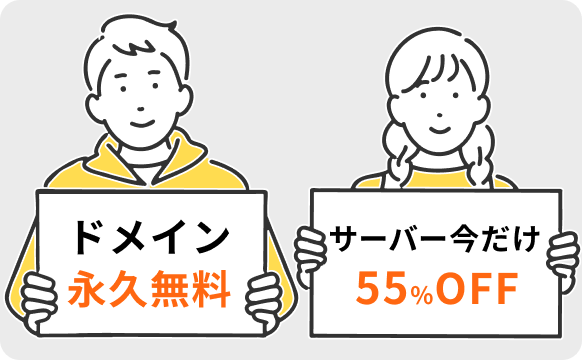
WordPressでホームページを開設する場合、独自ドメインが永久無料になるレンタルサーバーも存在します。
コストを抑えて独自ドメインを利用したい場合、有力な選択肢となるでしょう。
▼独自ドメインのメリット・デメリットはこちら▼
【必見】ブログ運営をする上での失敗しないドメインの選び方【独自ドメイン一択】
サポート体制
ホームページ作成ツールは、サポート体制が充実しているサービスがおすすめです。
代表的なサポート体制は、以下の通りです。
- メール
- チャット
- 電話
すぐに回答を得られるチャットや電話サポートが提供されていれば、迅速なトラブル解決や機会損失の防止、信頼低下の抑制に繋がります。
レスポンシブ対応の可否
ホームページ作成ツールは、レスポンシブ対応のサービスがおすすめです。
レスポンシブ非対応だと、スマホで閲覧しにくいホームページとなる恐れがあります。
離脱率の増加やリピート率の低下に繋がる恐れがあるので要注意です。
無料プランの機能
各ホームページ作成ツールで無料プランの機能や容量が異なります。
将来的にも無料でホームページの運用を続ける見込みの場合、容量やページ公開数に余裕のあるツールがおすすめです。
また、無料プランでも以下のような機能を利用可能か確認しましょう。
- SSL対応(通信を暗号化し、安全にデータをやり取りできる仕組み)
- SEO対策機能
- アクセス解析
- 複数人利用
- CSSカスタマイズ(デザインやレイアウトを自由に変更できる設定)
有料プランの内容
無料プランだけでなく、有料プランの機能やスペックの確認もおすすめします。
ホームページ作成ツールの多くは、無料プランに一定の制限を設けています。
最初は無料プランで問題がなくても、アクセス数の増加や事業規模の拡大に伴ってスペック不足となる可能性が高いです。
あらかじめ有料プランの料金や機能を確認しておけば、プラン変更後も最適なサービスを使い続けられるでしょう。
ホームページ作成サービスを乗り換える場合、複雑な手続きが必要となる可能性があるので要注意です。
有料プランを検討する場合、WordPressでホームページを作成する方法もおすすめです。
見た目や機能を自由にアレンジでき、広告も表示されないため、長くホームページを運営したい方におすすめです。
たとえば、レンタルサーバー「カラフルボックス」なら、WordPressがすぐ使える「快速セットアップ」機能が用意されていて、専門的な知識がなくてもホームページを手軽に公開できるので、初めての方でも安心です。
ホームページの無料作成ツールおすすめ10選
ホームページを無料で作成できるおすすめツールは、以下の通りです。
- WordPress(ワードプレス)
- Sitejet(サイトジェット)
- Wix(ウィックス)
- Jimdo(ジンドゥー)
- ペライチ
- Weebly(ウィーブリー)
- Goope(グーペ)
- Webnode(ウェブノード)
- Ameba Ownd(アメーバオウンド)
- STUDIO(スタジオ)
- Google Sites(グーグルサイト)
以下では、各ツールの特徴を解説します。
WordPress(ワードプレス)
| ツール名 | WordPress |
|---|---|
| 容量制限 | レンタルサーバーのプランから選択 |
| 無料ページ公開数 | 無制限 |
| 独自ドメインの設定 | 〇 |
| レスポンシブ対応 | 〇 |
| SSL対応 | 〇 |
| サポート体制 | レンタルサーバーによって異なる ※WordPress自体のサポートはなし |
| 無料お試し期間 | レンタルサーバーによって異なる |
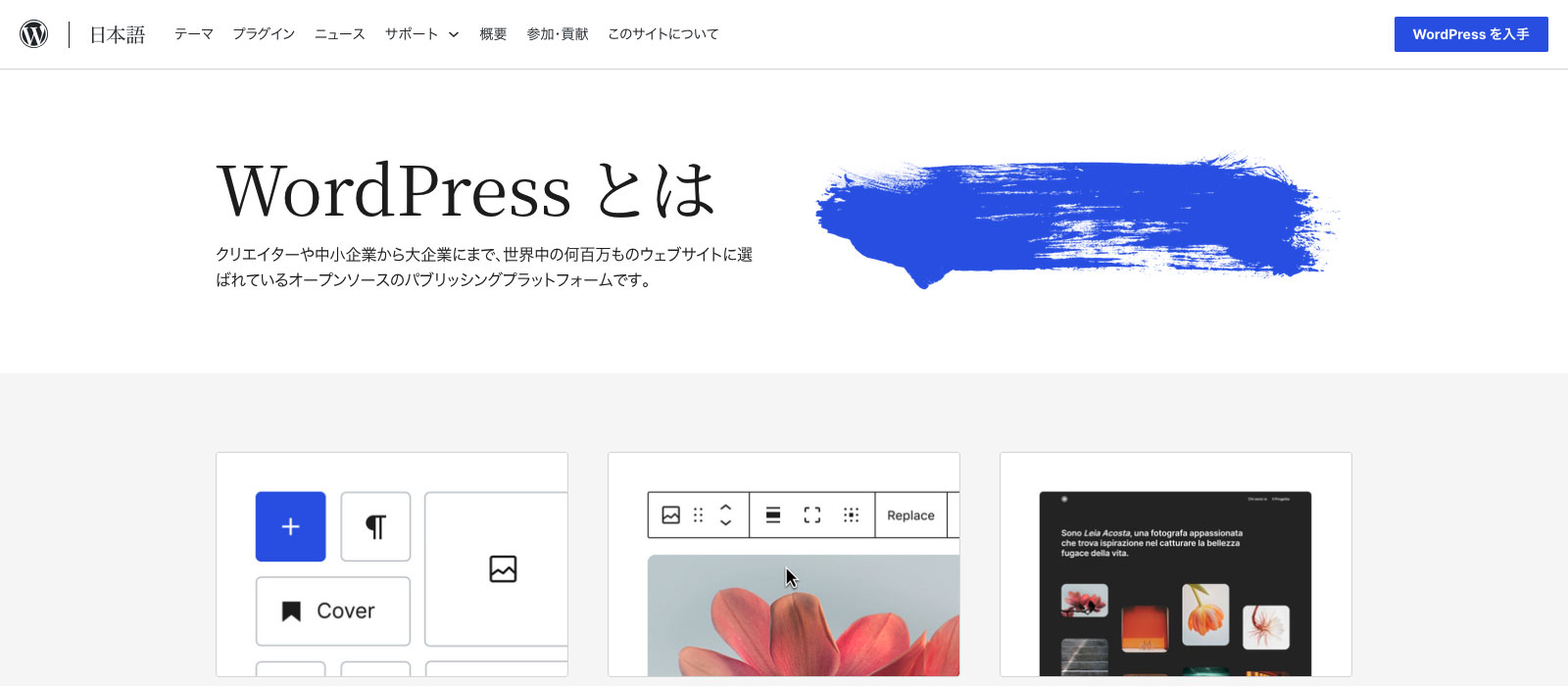
「WordPress」とは、世界で最もシェア率が高いホームページ制作ツールです。
大きな特徴は、お問い合わせフォームや予約システムなどの機能を後から追加できる拡張性の高さと、レイアウトや色、フォントなどを細かく調整できる柔軟なデザイン設定です。
プラグイン(問い合わせフォームの追加、SEO対策、セキュリティ強化などの機能拡張)やデザインテーマを活用することで、目的や顧客層に合ったホームページを簡単に作成できます。
SEO対策(ページを検索結果の上位に表示させるための施策)でも有利な傾向があり、効率良く集客を目指せます。
インストール自体は無料ですが、以下の2つの維持費として月々数百円から千円程度の費用が必要です。
- レンタルサーバー:ホームページのデータ(文字や画像など)を保存する「サーバー」をレンタルできるサービス
- 独自ドメイン:ホームページのURLとなる他とは被らない文字列
例えば、カラフルボックスが提供する無料サーバー「タダサーバー」なら、無料で5GBの容量を利用でき、WordPressも簡単にセットアップできます。
セキュリティ体制も万全であり、無料でホームページを作成したい方にも最適なので、ぜひチェックしてみてください。
ホームページを作成するなら、最もおすすめの方法です。
WordPressについて詳しくは「【初心者】WordPressとは?メリットや使い方をわかりやすく解説」をご覧ください。
「WordPress.com」という無料サービスなら、レンタルサーバーや独自ドメインなしで無料でホームページを作成できます。
しかし、独自ドメインを使わないとSEOで不利になり、会社の信頼性にも悪影響を及ぼす恐れがあります。
通常のWordPress(WordPress.org)と比較してカスタマイズ性や拡張性にも劣るため、基本的にはインストール型のWordPressがおすすめです。

Sitejet(サイトジェット)

| ツール名 | Sitejet |
|---|---|
| 容量制限 | レンタルサーバーのプランから選択 |
| 無料ページ公開数 | 無制限 |
| 独自ドメインの設定 | 〇 |
| レスポンシブ対応 | 〇 |
| SSL対応 | 〇 |
| サポート体制 | レンタルサーバーによって異なる ※Sitejet自体のサポートは英語 |
| 無料お試し期間 | レンタルサーバーによって異なる |
「Sitejet(サイトジェット)」は、世界的なWeb管理ツール(cPanel/Plesk)に標準搭載され始めている、AI機能を搭載したWebサイト作成ツールです。
最大の特徴は、「業種」や「好みのスタイル」を選ぶだけで、AIが最適なレイアウト・画像・テキストを組み合わせ、Webサイトの土台を自動で生成してくれる点です。
AIが作ったベースを元に、ドラッグ&ドロップで微調整するだけで完成するため、ゼロから作る手間がありません。
- AIによるサイト全体の自動構築
- プロ仕様の細かなデザイン編集
- スマホ対応(レスポンシブ)も自動
ただし、多くの場合は「レンタルサーバー(カラフルボックスなど)の契約特典として無料で使える」という形態が一般的です。
そのため、公開するにはサーバー契約が必要になるケースが大半ですが、その分、独自ドメインの運用や広告非表示が最初からスムーズに行えるメリットがあります。
Sitejet以外にも、「Wix」や「Jimdo」など、AIが自動でホームページを作ってくれるサービスは数多く存在します。
「Sitejetと他のAIツールは何が違うの?」「もっと手軽なスマホ対応ツールはある?」と比較検討したい方は、「AIホームページ作成ツールおすすめ10選【2025年最新版】|無料&日本語対応」をご覧ください。
Wix(ウィックス)
| ツール名 | Wix |
|---|---|
| 容量制限 | 500MB |
| 無料ページ公開数 | 100ページ |
| 独自ドメインの設定 | 有料プランのみ可能 |
| レスポンシブ対応 | 〇 |
| SSL対応 | 〇 |
| サポート体制 | メール チャット(有料プラン) 電話(有料プラン) |
| 無料お試し期間 | 14日間 |
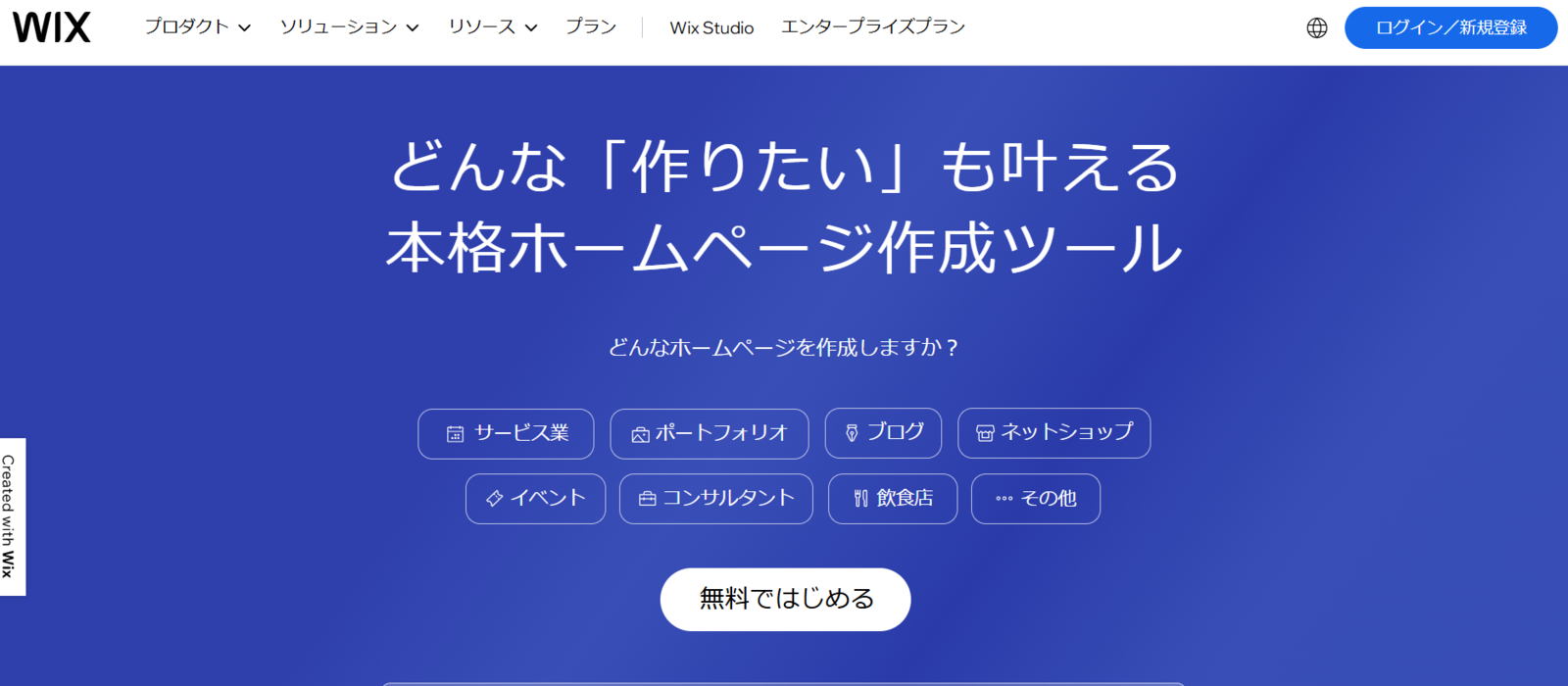
「Wix」は、世界で2億人以上が利用しているCMS(Webサイト作成ツール)です。
Web制作の専門知識がなくても、ドラッグ&ドロップで以下のようなアプリ機能を追加できます。
- お問い合わせフォーム
- チャット機能
- SNS連携
また、さまざまなカテゴリや業種に応じたデザインテンプレートが用意されており、スマホ版のページも独自にデザイン可能です。
ただし、無料プランだと独自ドメインを設定不可で、容量も500MBに制限されています。
小規模なホームページなら無料プランでも作成可能ですが、中〜大規模なホームページの場合は有料プランへの加入が必要となる可能性があります。
先述したWordPressとの違いは「【検証】WixとWordPressを7つの観点で徹底比較【ブログ向きなのはどっち?】」をご覧ください。
Jimdo(ジンドゥー)

| ツール名 | Jimdo |
|---|---|
| 容量制限 | 500MB |
| 無料ページ公開数 | 5ページ |
| 独自ドメインの設定 | 有料プランのみ可能 |
| レスポンシブ対応 | 〇 |
| SSL対応 | 〇 |
| サポート体制 | 有料プランのみ対応 |
| 無料お試し期間 | 14日以内の解約で全額返金 |
「Jimdo(ジンドゥー)」は、専門知識がなくても自分で簡単にホームページを作れるサービスです。
完全無料で利用可能なFreeプランが提供されており、500MBのサーバー容量や2GBの帯域幅などを利用できます。
また、常時SSL対応やモバイル最適化にも対応しており、ドラッグ&ドロップで簡単にデザインや機能を設定可能な点もおすすめのポイントです。
ただし、無料プランはサポート対象外で運営者側の広告も表示されます。
高度なSEO対策やアクセス解析も非対応なので、無料プランは趣味ブログや個人サイト向きでしょう。
ペライチ

| ツール名 | ペライチ |
|---|---|
| 容量制限 | 無制限 |
| 無料ページ公開数 | 0ページ (2025/10〜公開不可) |
| 独自ドメインの設定 | 〇 |
| レスポンシブ対応 | 〇 |
| SSL対応 | 〇 |
| サポート体制 | メール |
| 無料お試し期間 | 1ヶ月間 |
※注意:2025年10月の改定により、無料でのサイト公開は終了しました。
「ペライチ」は、以下の3ステップで簡単にホームページを作成できるサービスです。
- テンプレートからデザインを選択
- 選んだテンプレート内のテキストや画像を編集
- 公開
現在、Web上への公開には有料プラン(月額1,465円〜)の契約が必須です。
無料プランはあくまで「操作感の確認」や「下書き」専用となります。公開はできませんが、600種類以上のテンプレートを使った編集作業を無料でお試し可能です。
また、無料セミナーや個別サポートも提供されているので、操作に不安を覚える方でも安心です。
ペライチについては「ペライチの評判・口コミとは?メリット・デメリットや費用について解説」でも紹介しています。
Weebly(ウィーブリー)

| ツール名 | Weebly |
|---|---|
| 容量制限 | 500MB |
| 無料ページ公開数 | 無制限 |
| 独自ドメインの設定 | 有料プランのみ可能 |
| レスポンシブ対応 | 〇 |
| SSL対応 | 〇 |
| サポート体制 | メール チャット |
| 無料お試し期間 | × |
「Weebly(ウィーブリー)」は、コーディングの知識ゼロでもドラッグ&ドロップでホームページを制作できるサービスです。
5,000万以上のサイトで利用されており、世界的にも知名度があります。
無料プランでもeコマース分野やマーケティング分野のさまざまな機能を利用でき、ページ公開数の上限もありません。
オンラインストアや会社のホームページ、趣味ブログ、個人のポートフォリオなど、幅広い用途でおすすめです。
ただし、海外サービスであるため、ホームページが機械翻訳のような表記となっており、日本語でのサポートに不安が残る可能性があります。
Goope(グーペ)

| ツール名 | Goope |
|---|---|
| 容量制限 | ライト:5GB スタンダード:50GB |
| 無料ページ公開数 | 無制限 |
| 独自ドメインの設定 | 有料プランのみ可能 |
| レスポンシブ対応 | 〇 |
| SSL対応 | 〇 |
| サポート体制 | メール 電話(スタンダードプランのみ) |
| 無料お試し期間 | 15日間 |
「Goope(グーペ)」は、GMOペパボ株式会社が提供するホームページ作成ツールです。
以下の3部門で1位を獲得した実績があります。
- 簡単に導入できるホームページ作成サービス
- 使いやすいホームページ作成サービス
- 利用者満足度
Web制作初心者でもシンプルな操作でホームページを作成でき、スマホでも更新が可能です。
テンプレートも豊富に用意されており、美容室や飲食店、スクールなど、多岐にわたる事業に対応できます。
ただし、無料お試し期間15日を過ぎると、有料プラン(1,100円/月〜)の加入が必要となります。
Webnode(ウェブノード)

| ツール名 | Webnode |
|---|---|
| 容量制限 | 100MB |
| 無料ページ公開数 | 無制限 |
| 独自ドメインの設定 | 有料プランのみ可能 |
| レスポンシブ対応 | 〇 |
| SSL対応 | 〇 |
| サポート体制 | メール |
| 無料お試し期間 | 14日間 |
「Webnode(ウェブノード)」は、5,000万以上のホームページで利用実績があるホームページ作成ツールです。
ネットショップや個人ブログ、ビジネス、飲食店などジャンル別で幅広いテンプレートが用意されており、手軽に本格的なホームページを作成できます。
デザインは海外サイトの雰囲気を有するものが多く、海外向けのビジネスでも利用しやすいでしょう。
また、海外のサービスですが日本語でサポートを受けられ、スマホでも作成・更新が可能です。
無料プランだと容量が100MBと少ないため、将来的には月額378円〜で利用可能な有料プランへの加入がおすすめです。
Ameba Ownd(アメーバオウンド)

| ツール名 | Ameba Ownd |
|---|---|
| 容量制限 | 500MB(画像ストレージ) |
| 無料ページ公開数 | 3ページ |
| 独自ドメインの設定 | 有料プランのみ可能 |
| レスポンシブ対応 | 〇 |
| SSL対応 | 〇 |
| サポート体制 | メール |
| 無料お試し期間 | × |
「Ameba Ownd(アメーバオウンド)」は「アメブロ」を運営する株式会社サイバーエージェントのサービスです。
シンプルでおしゃれなデザインテーマが豊富に用意されており、ホームページやブログ、ECサイトなどに幅広く対応できます。
また、無料プランでも以下のような有料級の機能を使える点も魅力です。
- SEO設定
- アクセス解析
- CSSカスタマイズ
- 複数人利用
ただし、2024年4月からは公開ページ数が3ページまで、画像ストレージが500MBまでと無料プランの機能が縮小されました。
独自ドメインも設定不可となったため要注意です。
STUDIO(スタジオ)

| ツール名 | STUDIO |
|---|---|
| 容量制限 | 無制限 |
| 無料ページ公開数 | 50ページ |
| 独自ドメインの設定 | 有料プランのみ可能 |
| レスポンシブ対応 | 〇 |
| SSL対応 | 〇 |
| サポート体制 | メール チャット |
| 無料お試し期間 | × |
「STUDIO(スタジオ)」は、直感的にレイアウトを作成できるUIが採用されたホームページ作成ツールです。
企業サイトや個人ブログ、ポートフォリオなど、幅広い業種・規模で10万以上の導入実績があります。
テンプレートのままではなく、書体やアニメーションなどの細かいデザインを設定できる点が魅力です。
サイトマップの生成やタグ設定といったSEO機能も備わっています。
ただし、無料プランだと月間訪問者数の上限が2,000と定められています。
事業規模が大きい場合やWeb集客に力を入れたい場合は、有料プランへの加入がおすすめです。
Google Sites(グーグルサイト)

| ツール名 | Google Sites |
|---|---|
| 容量制限 | 無制限 |
| 無料ページ公開数 | 無制限 |
| 独自ドメインの設定 | 有料プランのみ可能 |
| レスポンシブ対応 | 〇 |
| SSL対応 | 〇 |
| サポート体制 | メール(有料プランのみ) チャット(有料プランのみ) 電話(有料プランのみ) |
| 無料お試し期間 | × |
「Google Sites(グーグルサイト)」は、Googleアカウントさえ登録すればホームページを作れるサービスです。
直感的に操作可能なインターフェースが採用されており、Googleサービスとも連携できます。
さらに、共同編集機能が設けられているため、チームでホームページを制作したい方におすすめです。
ただし、デザインテンプレート数が多くなく、無料だとサポート体制も手薄です。
独自ドメインを設定し、十分なサポートを受けるには、有料プランである「Google Workspace」への加入が求められます。
ホームページを作成する4つの方法
ホームページの作成方法は、大きく以下の4つです。
- 自分でコーディングして作成
- WordPressを用いて自分で作成
- ホームページ作成サービスを用いて自分で作成
- ホームページ制作会社に依頼
各方法を詳しく解説します。
自分でコーディングして作成
HTMLやCSSなどのプログラミング言語を用いて、一からホームページを作成する方法です。
最大のメリットは、サービスの仕様に囚われず、自由にデザインや機能を設定できる点です。
しかし、プログラミングの専門知識が必要であり、制作にも時間がかかります。
そのため、Web制作初心者や、すぐにホームページを開設したい方には向いていない可能性が高いです。
WordPressを用いて自分で作成
WordPressを活用すれば、プログラミングの知識がない初心者でも簡単にホームページを制作できます。
また、ホームページ作成ツールのように仕様に囚われることはなく、自由に機能やデザインを設定可能です。
デメリットとしては、ホームページ作成ツールのように運営者のサポートを受けられない点が挙げられます。
ただ、シェア率が圧倒的に高く、Web検索すれば大体の問題は解決策を見つけられます。
契約するレンタルサーバーからサポートを受けられるケースもあるので、大きな弊害にはならないでしょう。
WordPressを用いたWebサイトの開設方法は「【超初心者向け】WordPressブログの始め方を簡単にわかりやすく解説」をご覧ください。
 【超初心者向け】WordPressブログの始め方を簡単にわかりやすく解説
ホームページ作成サービスを用いて自分で作成
ホームページ作成ツールを用いるメリットは、コーディングやWordPressよりも直感的かつ簡単操作でWebサイトを作れる点です。
サービスによっては、CSSを用いて自由にデザインをカスタマイズできるケースもあります。
ただし、無料プランの機能や容量には制限があり、規模の拡大やPV数の増加に伴って有料プランへの加入が余儀なくされる可能性が高いです。
ホームページの規模が拡大した際の対応を見越して、サービスを選択しましょう。
ホームページ制作会社に依頼
ホームページ制作会社に外注する最大のメリットは、デザイン性が高く、機能性やSEO対策に優れたホームページを制作してもらえる点です。
また、アフターサポートを受けられる制作会社もあり、ホームページ運用に慣れていない初心者でも安心でしょう。
しかし、先述した3つの方法と比較して高額なコストを要します。
ホームページの規模にもよりますが、小規模なホームページでも30万円程度を要する場合があります。
特に、無料でホームページを作成したい方には向かない選択肢でしょう。
ホームページを作成するならWordPressがおすすめ
結論として、企業のホームページや個人サイトの作成なら、WordPressの活用がおすすめです。
ホームページ作成ツールなどと比較した主なメリットは、以下の通りです。
- 機能の拡張性が高い
- デザインのカスタマイズ性が高い
- サービス終了のリスクがない
- SEO対策がしやすい
- 利用者数が多い
機能の拡張性が高い
WordPressは「プラグイン」という拡張機能を用いれば、非常に柔軟に必要な機能を追加可能です。
- お問い合わせ機能
- 画像圧縮機能
- ランキング作成機能
- バックアップ機能
- セキュリティ機能
- SEO対策機能 など
必要な機能に限定して柔軟にカスタマイズでき、快適かつユーザー体験に優れたホームページを制作可能です。
無料でも高性能なプラグインが多く、ユーザー体験に優れたホームページを制作すれば、リピート率や滞在率の向上に繋がります。
▼WordPressでおすすめのプラグインはこちら▼
【無料】WordPressのおすすめプラグイン20選|入れ方や注意点も解説!
デザインのカスタマイズ性が高い
デザインテーマを用いれば、柔軟にデザインをカスタマイズ可能な点も、WordPressがおすすめの理由です。
ユーザー体験やSEOに優れたデザインテーマは数多く展開されており、各テーマの中でもデザインを設定できます。
企業のコンセプトや顧客層に合わせて自由にデザインをカスタマイズでき、ブランディングやユーザー体験の向上に繋がります。
一方で、ホームページ作成ツールの場合、基本的に仕様内でしかデザインをカスタマイズできません。
デザインテーマは無料で利用できるケースも多いため、WordPressの大きな魅力といえます。
サービス終了のリスクがない
サービス終了のリスクがない点もWordPressがおすすめの理由です。
WordPressはオープンソースのソフトウェアであり、一切使えなくなるリスクは限りなく低いです。
一方で、営利目的のツールの場合、採算が合わないとサービス終了の恐れがあります。
ホームページ作成サービスが終了すると、別のサービスへの移行が必要です。
移行作業を怠るとホームページが消える可能性があるので要注意です。
SEO対策がしやすい
WordPressは以下のような理由からSEO対策(ページを検索結果の上位に表示させるための施策)がしやすいです。
- 独自ドメインを設定可能
- 最新のアルゴリズムに合わせて機能をカスタマイズしやすい
- ページを高速化する施策を講じやすい
- 検索エンジンが理解しやすいHTML構造を有している
ホームページの集客はSEOが中心となるため、企業の認知度アップや成約数の増加などを実現できるでしょう。
利用者数が多い
WordPressは全Webサイトの43.6%(※)で利用されている高いシェア率を誇ります。
多くのユーザーがWordPressでホームページを運用しており、Web上には情報があふれています。
疑問点やトラブルが生じても、調べれば簡単に解決策を見つけられるため、Web制作初心者にもおすすめです。
一方で、ホームページ作成ツールの無料プランの場合、サポートが手薄な可能性があり、情報もWordPressほど多くありません。
※WordPressの市場シェア統計(2011〜2025 年)|Kinsta®
▼WordPressの始め方はこちら▼
【超初心者向け】WordPressブログの始め方を簡単にわかりやすく解説
無料でホームページを作成する2つのメリット
無料でホームページを作成するメリットは、大きく以下の2つです。
- コストを抑えてホームページを作成できる
- Web制作の専門知識がなくてもホームページを作成できる
コストを抑えてホームページを作成できる
無料でホームページ作成を行う最大のメリットは、コストの削減に繋がる点です。
制作会社に外注する場合、小規模なサイトでも30万円程度のコストを要する場合がありますが、小規模事業者にとって大きな負担となります。
ツールを用いて無料でホームページを作成すれば、資金繰りに余裕が生まれる要因となるでしょう。
Web制作の知識がなくても本格的なホームページを作成できるツールが多いため、制作会社への外注前に試してみることをおすすめします。
Web制作の専門知識がなくてもホームページを作成できる
無料プランを提供しているホームページ作成ツールの多くは、Web制作の知識がなくても直感的に操作・デザインができます。
WordPressも初心者が十分に扱えるツールですが、より手間なくホームページを開設したい場合は作成ツールの活用がおすすめです。
一方、自分でコーディングしてホームページを開設する場合、かなりの専門知識と手間がかかります。
無料でホームページを作成する5つのデメリット
ホームページ無料作成ツールには、以下のようなデメリットがあります。
- 有料ツールと比較してスペックが低い傾向がある
- 独自ドメインを設定できない可能性がある
- 運営者側の広告が表示される可能性がある
- 独自ドメインの維持費がかかる可能性がある
- サポート対象外の可能性がある
有料ツールと比較してスペックが低い傾向がある
ホームページ作成ツールの無料プランは、有料プランと比較して低スペックな傾向にあります。
- 十分なデータ容量を保存できない
- 制限されている機能が多い など
ホームページの開設直後は無料プランで十分でも、将来的にデータ容量が不足したり、高度な機能を使用したくなる可能性があります。
有料プランへの加入が必要となる可能性が高いので、将来的なアップグレードを想定したサービスの選定がおすすめです。
独自ドメインを設定できない可能性がある
ホームページ作成ツールの無料プランの多くは、独自ドメインを設定できません。
ユーザーがホームページのURLに同じ文字列を用いる「共有ドメイン」を使うこととなります。
共有ドメインは、独自ドメインと比較して以下のデメリットがあります。
- SEO対策が難しい
- 会社の信頼性が低下する恐れがある
- 企業の名称を覚えてもらいにくい
- ホームページの移行が手間
本格的にホームページを運用する場合、独自ドメインを設定できるサービスがおすすめです。
運営者側の広告が表示される可能性がある
ホームページ作成ツールの無料プランは、運営者側の広告が表示される可能性があります。
運営者側の広告が表示されるデメリットは、以下の通りです。
- ユーザーの信頼性が損なわれる可能性がある
- ユーザーが運営者側の広告をクリックしてページを離脱する可能性がある
- 広告に気を取られてページの内容に集中できない可能性がある
リピート率や収益性が低下する恐れがあるので、運営者の広告が表示されないサービスがおすすめです。
独自ドメインの維持費がかかる可能性がある
独自ドメインの設定が可能でも、設定する独自ドメインは別途取得が必要です。
ドメインの種類にもよりますが、年額数千円程度の固定費となることが多いです。
独自ドメインのホームページを制作する場合、完全無料での運用は難しいといえます。
独自ドメインのコストを抑えたい方は、永久無料特典を提供しているレンタルサーバーの活用がおすすめです。
サーバーの契約によって独自ドメインが無料となり、総合的なコストを最小限に抑えてホームページを運用できます。
サポート対象外の可能性がある
ホームページ作成ツールは、無料プランだけサポート対象外としているケースがあります。
サポートを受けられない場合、自己解決が必須となるため、Web制作の知識がない初心者にはおすすめしません。
ホームページにエラーが発生して復旧まで時間がかかると、機会損失やユーザーの信頼性の低下に繋がるので要注意です。
ホームページの無料作成ツールに関するよくある質問
ここでは、ホームページ無料作成ツールに関するよくある質問に回答します。
- なぜ無料のホームページ作成ツールを提供できるの?
- 無料でECサイトを作成できる無料ツールは?
- スマホ1台でホームページを作成できるツールは?
- ホームページの作成で注意点はある?
- ホームページ作成でおすすめの無料サーバーは?
なぜ無料のホームページ作成ツールを提供できるの?
無料のホームページ作成ツールを提供している理由は、大きく以下の2つです。
- 広告収入を得るビジネスモデルであるため
- 有料プランへの移行を前提としたマーケティング戦略
無料プランでは機能やスペックの制限がありますが、全く怪しくはありません。
ホームページ制作の目的に適しているのであれば、おすすめの選択肢です。
無料でECサイトを作成できる無料ツールは?
ECサイトを制作できる無料ツールは数多く存在します。
そのなかでも、ECサイト向けに提供されているおすすめのツールは以下の通りです。
スマホ1台でホームページを作成できるツールは?
スマホ1台でホームページを作成・編集できるおすすめのツールは、以下の通りです。
WordPressを用いてホームページをスマホで始める方法は「【初心者向け】スマホでのWordPressブログの始め方を超わかりやすく解説!」をご覧ください。
ホームページの作成で注意点はある?
ホームページの作成時は、以下の3つの行動は厳禁です。
- 他者の著作物を無断で使用
- コンテンツを他社のメディアからコピペ
- 他者の顔写真などを無断で投稿
- 誤った情報を記載
また、他者の顔写真などを無断で投稿すると、有名人であっても肖像権違反にあたります。
企業の信頼性が大きく低下し、法的な責任を問われる可能性があるので要注意です。
ホームページ作成でおすすめの無料サーバーは?
コストを抑えてホームページを作成したい場合、無料のレンタルサーバーもおすすめの選択肢となります。
特におすすめの無料サーバーは「タダサーバー」です。
無料で5GBの容量が提供されており、簡単にWordPressのホームページを始められる「快速セットアップ」も提供されています。
将来的にサイト規模を拡大したい場合でも簡単にプランを変更でき、独自ドメインの設定も可能です。
低コストでホームページ運営を始めたい方は、ぜひチェックしてみてください。
▼おすすめの無料レンタルサーバーはこちら▼
無料レンタルサーバーおすすめ6選|後悔しない選び方や注意点を解説【広告なし有】
まとめ:無料でホームページを作成するならカラフルボックス!
本記事では、ホームページの無料作成ツールおすすめ10選や選び方、作成方法などを解説しました。
会社のホームページや個人サイトは無料でも開設可能ですが、機能やスペック面での制約もあります。
ホームページを作成しても必要な機能やスペックを満たしていなければ本末転倒なので、各サービスの特徴を比較・検討しましょう。
そして、会社のホームページや個人サイトを開設するなら「WordPress × カラフルボックス」がおすすめです。
WordPressなら機能の拡張性やデザインのカスタマイズ性が高く、目的や顧客層に合わせて最適なホームページを制作できます。
さらに、サービス終了のリスクがなく、ページを検索結果の上位に表示させる「SEO対策」もしやすいため、継続した集客に繋がるでしょう。
また、レンタルサーバー「カラフルボックス」では、Web制作の知識がない初心者でも簡単にホームページを始められる「快速セットアップ」を提供しています。
さらに、低コストでホームページ運営を始めたい方にもピッタリな無料サーバー「タダサーバー」も提供しています。
WordPressを活用する練習やWeb制作の勉強にもおすすめなので、ぜひチェックしてみてください。
【超初心者向け】WordPressブログの始め方を簡単にわかりやすく解説